שדרוג (Upgrade)
⏫ עדכון גרסת תוכנת המכשיר
ניהול מכשירים בענן הופך את תהליך עדכון הגרסה (Firmware Upgrade) לפשוט ויעיל, אך ניתן לבצע שדרוג גרסה גם דרך ממש המכשיר המקומי.
ישנה חשיבות מכרעת לשמירה על גרסה עדכנית לכלל המכשירים לשמירה על יציבות מקסימלית ומננית תקלות ונפילות לא רצויות. לא קיימת אפשרות לביצוע עדכונים אוטומטיים אך ניתן לתזמן את העדכון לשעות שאינן פוגעות בעבודה השוטפת.
עדכון גרסה דרך הענן
זהו התהליך הנוח ביותר כאשר מנהלים את הרשת בענן. פלטפורמת Ruijie Cloud מזהה באופן אוטומטי גרסאות קושחה חדשות ששוחררו רשמית על ידי Ruijie עבור המכשירים בפרויקט שלך. בלחיצת כפתור אחד דרך הממשק (באתר או באפליקציה), המכשירים יורידו את הקובץ ישירות מהענן ויתקינו אותו מרחוק, ללא צורך בהתערבות פיזית. זהו הפתרון האידיאלי לעדכוני אבטחה ופיצ'רים שוטפים.
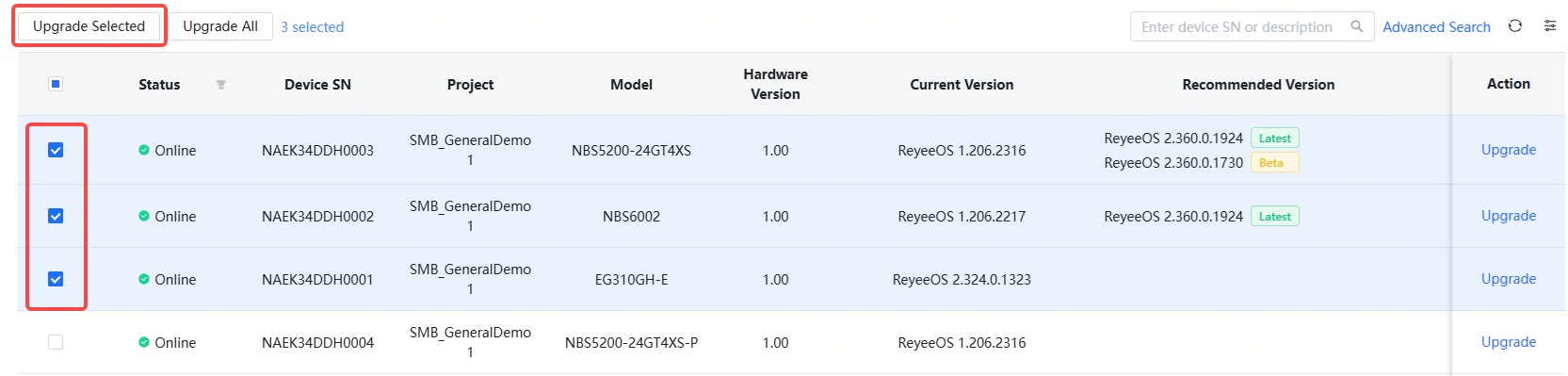
- נכנס לעמוד ה Upgrade בתפריט הצד שבענן.
תוכל לראות במסך זה את שמם, דגם, מספר סידורי, סטטוס פעילות וכן את הגרסה הנוכחית ואת הגרסה המומלצת לעדכון. סמן את המכשירים אותם תרצה לעדכן לגרסה עדכנית או לחץ על כפתור ה- "Upgrade" בצד ימין של הטבלה לצד המכשיר הרצוי.
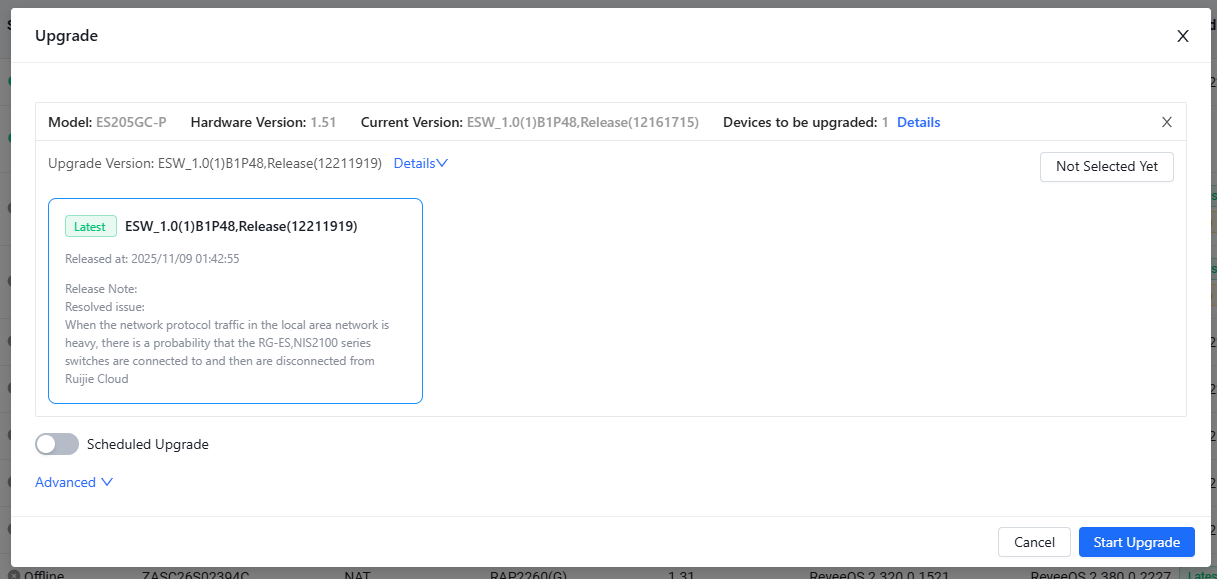
- כעת יש לבחור את הגרסה לעדכון וללחוץ על Start Upgrade במסך זה ניתן גם להפעיל את מתג תזמון השדרוג (Scheduled Upgrade) ולקבוע את טווח המועד לשדרוג המכשיר ואת מספר הניסיונות לשדרוג.
ניתן לצפות בסטטוס העדכון דרך מסך Logs & Alarms < Upgrade Log או דרך האפליקציה.
עדכון גרסה דרך האפליקציה
עדכון גרסה דרך קובץ מקומי בממשק המכשיר
במקרים בהם קיימת תקלה בעדכון המכשיר מממשק הענן או רוצים לבצע עדכון ידני לגרסה ספציפית או שקיבלת ישירות מהתמיכה, בצורה זהירה יותר - ניתן לעשות זאת באמצעות העלאת קובץ מקומי. ניתן להוריד את גרסת הקושחה הרצויה מהאתר הרשמי של Ruijie הקובץ מסוג .bin או .tar.gz ולהעלות אותה באופן ידני לממשק המכשיר
גרסאות ידניות
נכנסים לקישור היצרן המתאים לצורך הורדת גרסת המכשיר בהתאם לסדרה:
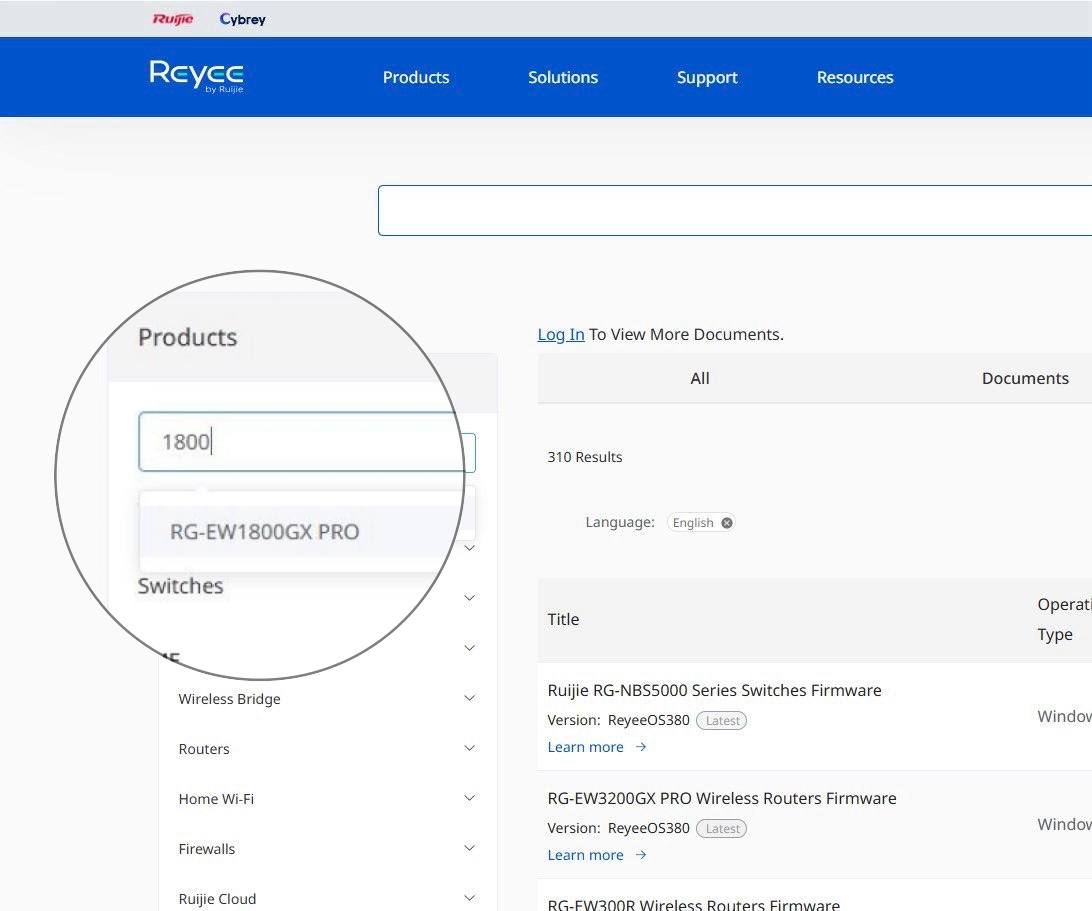
חיפוש דגם המכשיר בעמוד החיפוש:
- מאתרים את שדה החיפוש בצד שמאל
- מקלידים את דגם המכשיר הרצוי
- מבצעים חיפוש
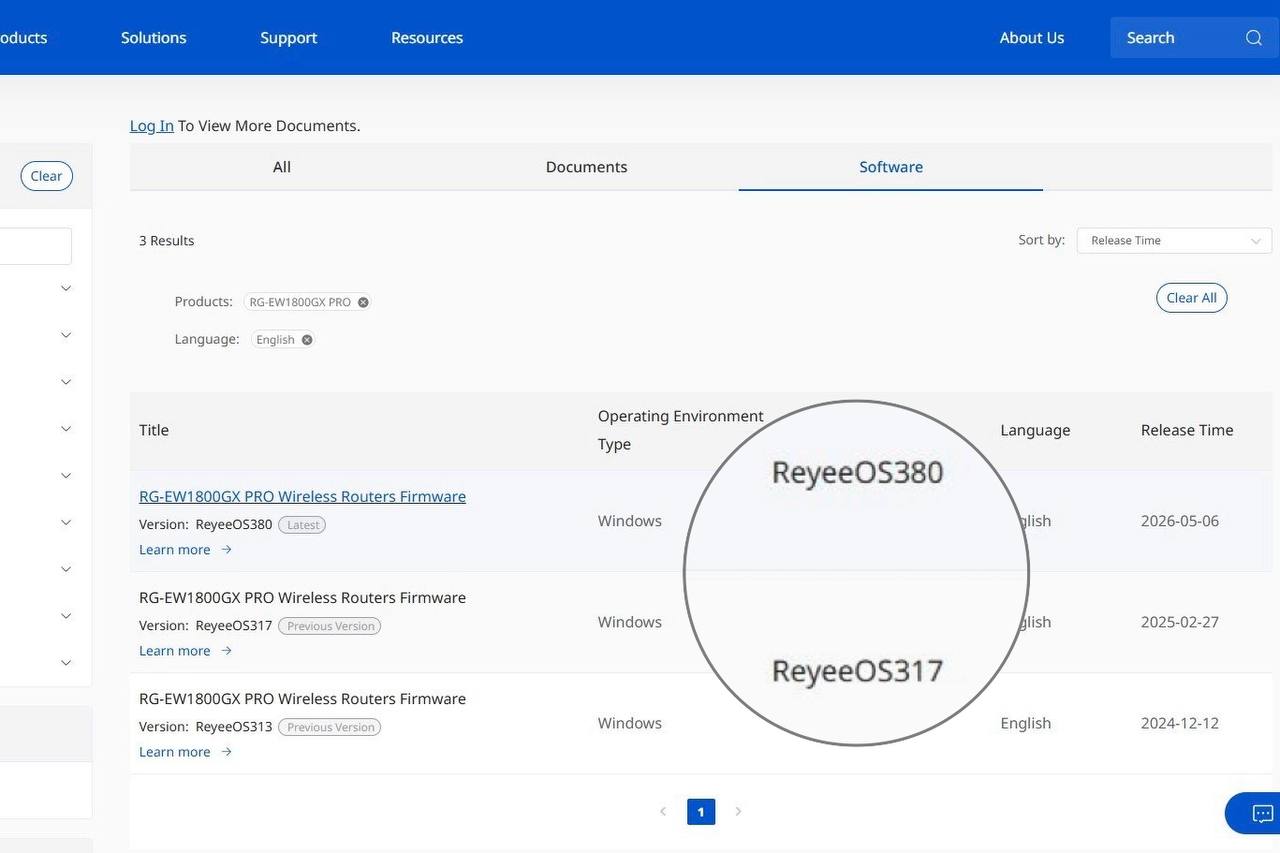
בחירת גרסה להורדה לאחר הופעת התוצאות:
- יוצגו כל הגרסאות הזמינות להורדה
- ניתן לבחור:
- ✅ הגרסה החדשה ביותר
- ✅ גרסת ביניים ישנה יותר (לפי צורך)
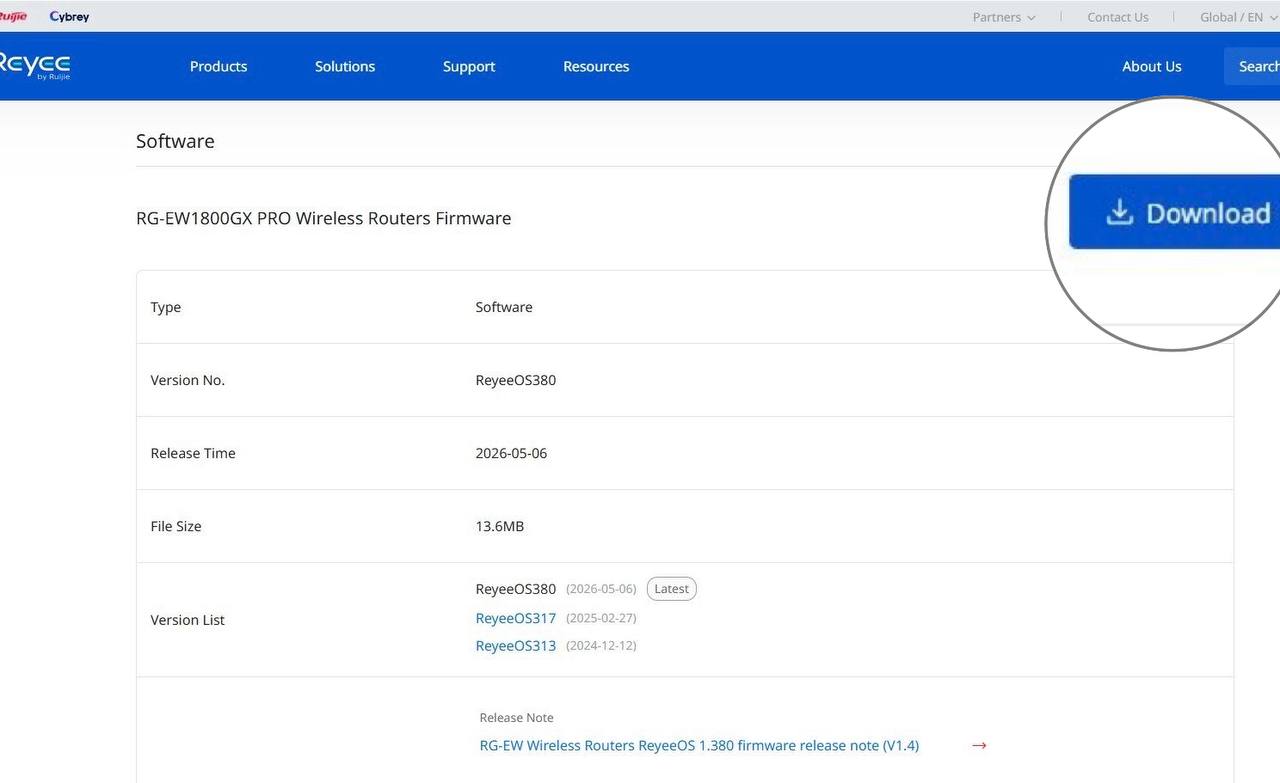
📥 בעמוד הגרסה:
- לוחצים על כפתור Download (הכחול)
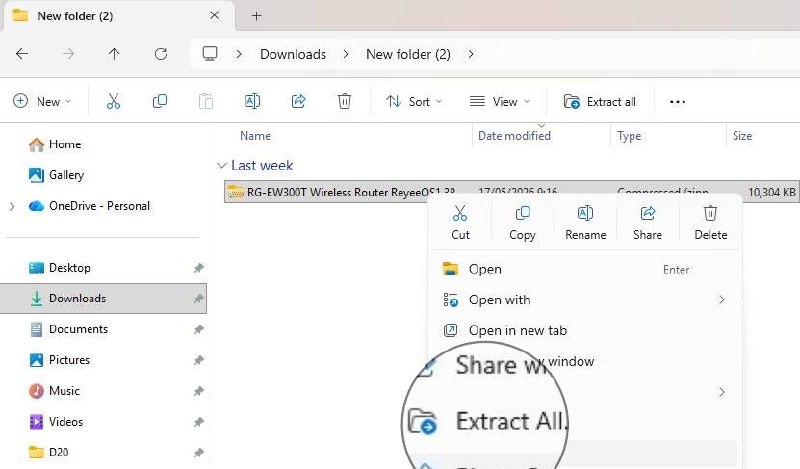
חילוץ הקובץ לאחר הורדת הקובץ (ZIP):
- לוחצים עליו עם כפתור ימני
- בוחרים
"Extract All"/ "חלץ הכל"
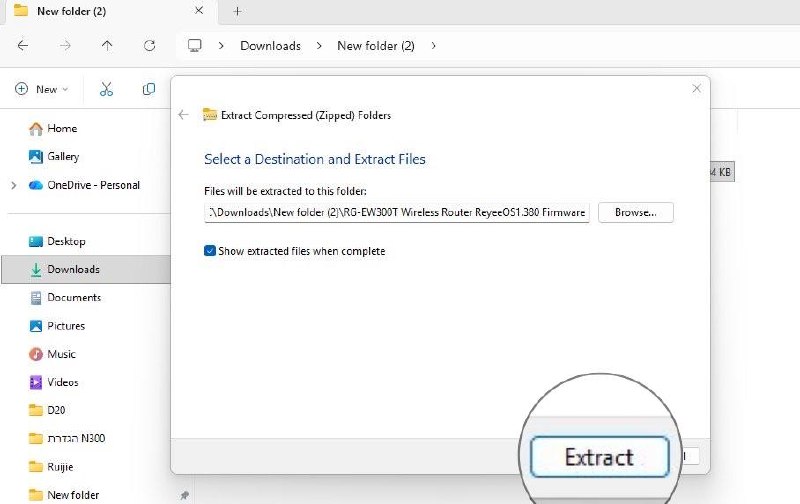
- מתקבלת תיקיה חדשה עם הקבצים
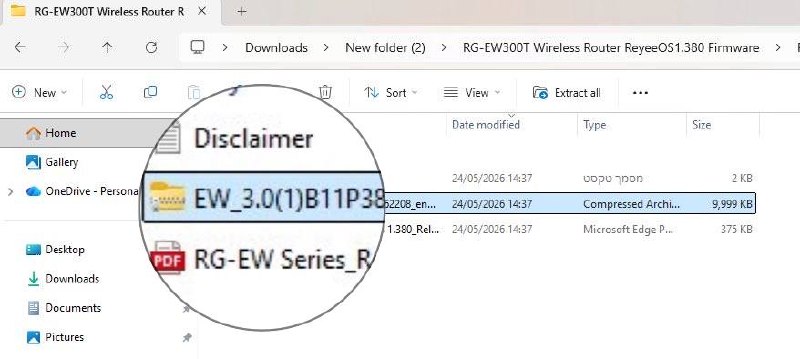
זיהוי קובץ העדכון בתוך התיקיה:
- קובץ התוכנה יגיע באחד מהפורמטים:
ZIP.bin.tar.gz
📌 שימו לב: סוג הקובץ תלוי בדגם המכשיר
📌 יש להשתמש בקובץ כמו שהוא (אין צורך לחלץ אותו פעם נוספת)
- נכנס לממשק המכשיר אותו אותו נרצה לשדרג
ניתן להיכנס לממשק המכשיר דרך פתיחת eWeb ישירות למכשיר בענן או בכניסה לכתובת ה- IP של המכשיר ברשת המקומית או בכניסה מקומית בחיבור כבל או בחיבור לרשת האלחוטית הניהולית אותה מפיץ המכשיר.
במדריך זה נראה איך לבצע שדרוג דרך הענן
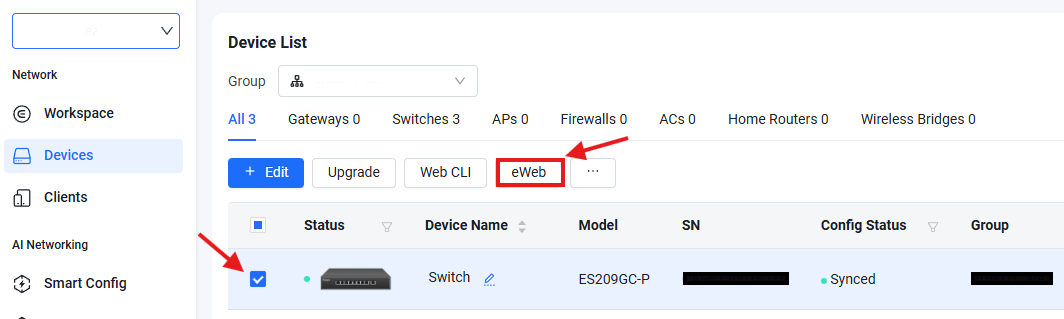
בעמוד המכשירים בענן נסמן את המכשיר אותו נרצה לעדכן, נלחץ על eWeb
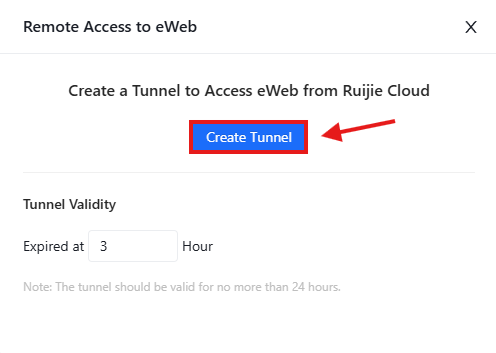
בחלון שנפתח נלחץ על "Create Tunnel"
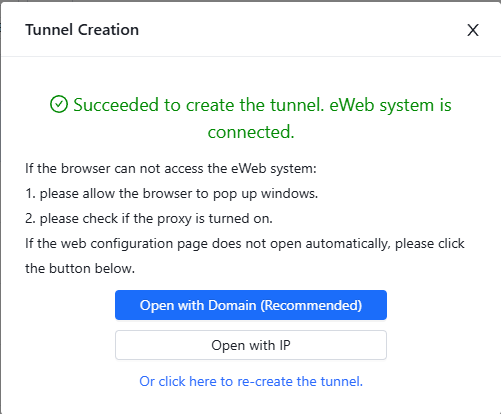
כעת נתחבר לממשק דרך Domain (מומלץ) או דרך הכתובת ה- IP הפיזית של המכשיר.
נכנס לעמודה System < Upgrade בסרגל הצד של הממשק. נלחץ על Select File כדי להעלות את קובץ הקושחה הרצוי. יש לשים לב כי נדרש לחלץ את התיקיה וקובץ ההתקנה שהורד מהאתר היצרן.
💡 ייתכן שוני במראה ממשק המשתמש בין כל סוג מכשיר
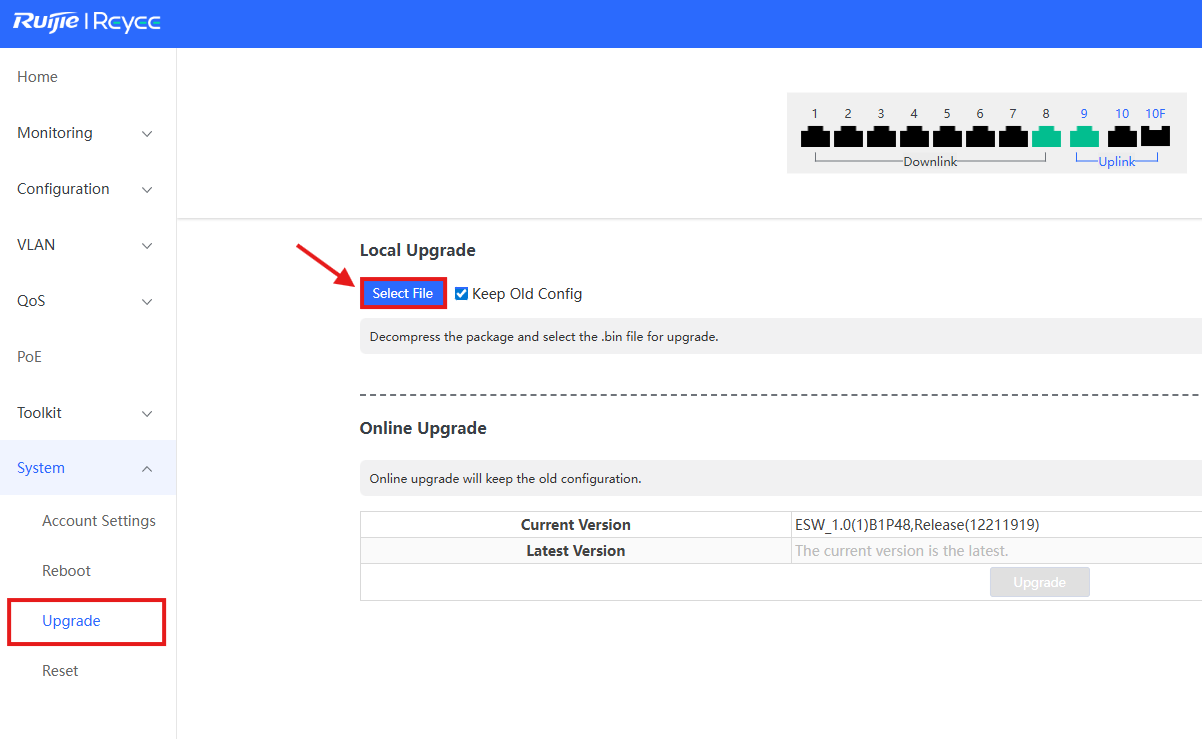
לאחר טעינת העלאת הקושחה, תתבקש לאשר את ביצוע עדכון הגרסה, בסיום הגרסה העדכנית תותקן על המכשיר