הגדרות רדיו ותדרים (RF)
לכל מדינה יש חוקים משלה לגבי אילו תדרים מותרים לשימוש במוצרי Wi-Fi ובאיזו עוצמה. זהו "תעודת הזהות" של המכשיר. אם תגדיר "ישראל", המכשיר יידע לעבוד בדיוק לפי מה שמותר בארץ ולא יפריע למערכות צבאיות או ממשלתיות.
הגדרות ה-RF (תדרים) הן הלב של רשת ה-Wi-Fi. הגדרה נכונה מבטיחה אינטרנט מהיר, יציב וללא הפרעות.
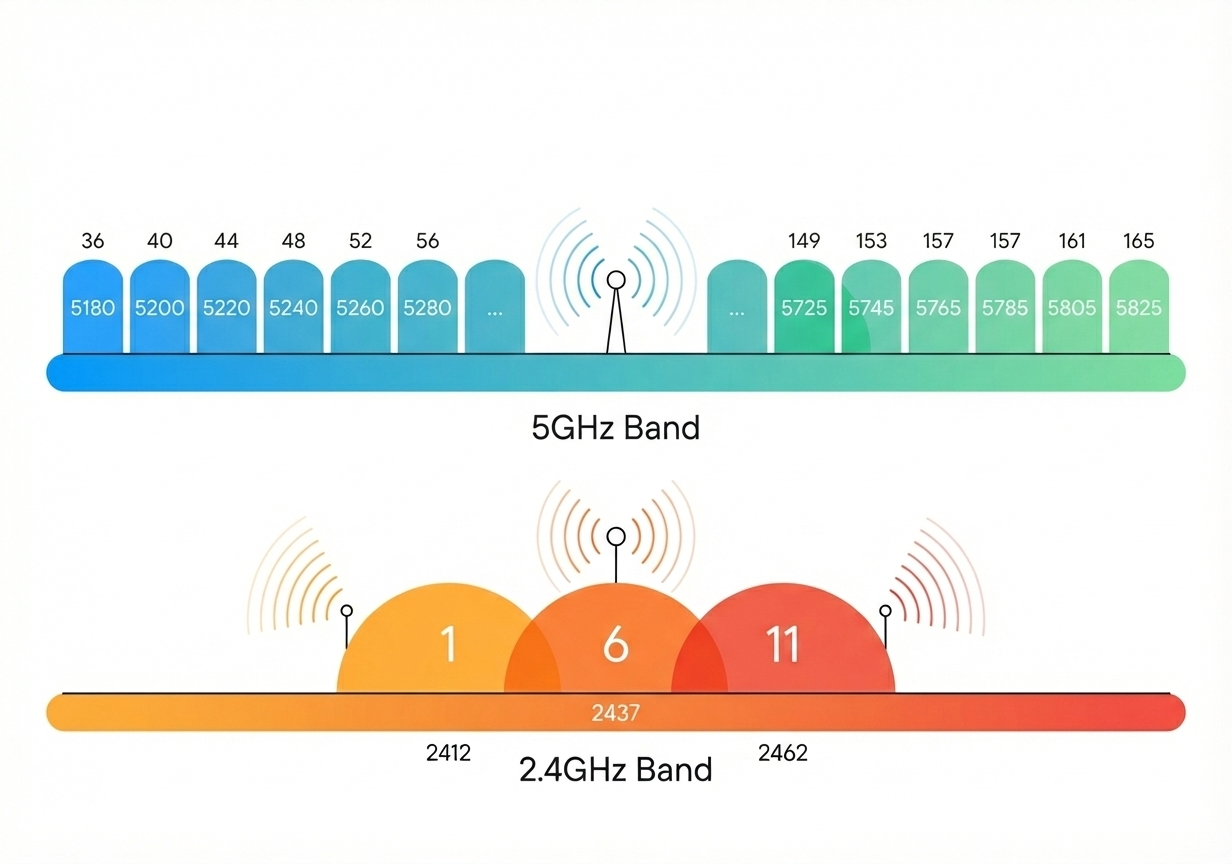
מושגים מרכזיים והסברים
1. קוד מדינה (Country Code)
ההגדרה החשובה ביותר. הוא מבטיח שהמכשיר ישדר בתדרים ובעוצמות המותרות על פי החוק בישראל. הגדרה לא נכונה עלולה לגרום להפרעות למערכות ממשלתיות, הפרעות ולביצועים ירודים.
2. רוחב ערוץ (Channel Width)
תחשבו על רוחב הערוץ כעל "מספר הנתיבים בכביש":
- 20 MHz: כביש צר. מתאים למקומות עמוסים, מונע הפרעות מרשתות שכנות.
- 40/80 MHz: כביש רחב. מאפשר מהירות גבוהה מאוד, אך רגיש יותר לרעשים.
3. הגדרות מתקדמות
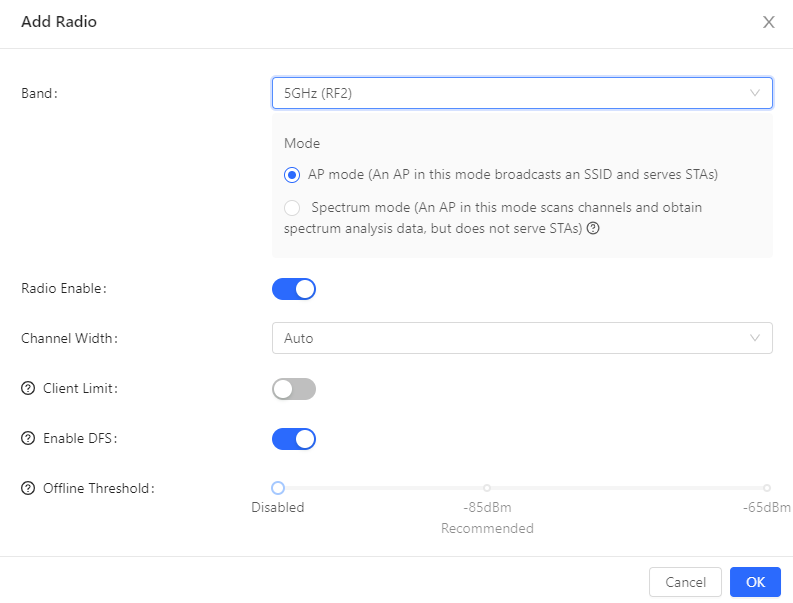
- Client Limit: הגבלת כמות המכשירים המחוברים בו-זמנית לכל נקודת גישה (AP).
- Enable DFS: מנגנון המזהה הפרעות ממכ"מים (צבאיים/תעופתיים) ומעביר את הרשת אוטומטית לתדר פנוי.
- Offline Threshold: סף זמן ההמתנה בניסיון חיבור עד ניתוק מ-AP רחוק כדי שיתחבר ל-AP קרוב יותר עם קליטה טובה יותר.
🔗ניתן לשנות את הערוצים במכשירים המשדרים הביתיים כדי שיעבדו בצורה אופטימלית באמצעות כלי אופטימיזציית Wifi (Ai) או באמצעות תכנון ידני
שלבי הגדרה:
א. הגדרות רדיו כלליות
נכנס בענן ל Project > Configuration > Device Config > Wireless > Radio Planning
- Country/Region: בחרו את המדינה הרלוונטית ושמרו.
- Bandwidth: הגדירו את רוחב הפס המומלץ לרשתות 2.4GHz, 5GHz.
- Radio Scheduled: ניתן לקבוע לו"ז לכיבוי והדלקת הרדיו (למשל: כיבוי בלילה לחיסכון באנרגיה).
הגדרת רוחב פס:
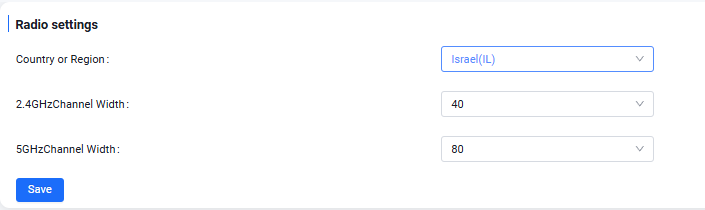
הגדרת קוד מדינה:

ב. תכנון ידני ואופטימיזציה (Radio Planning)
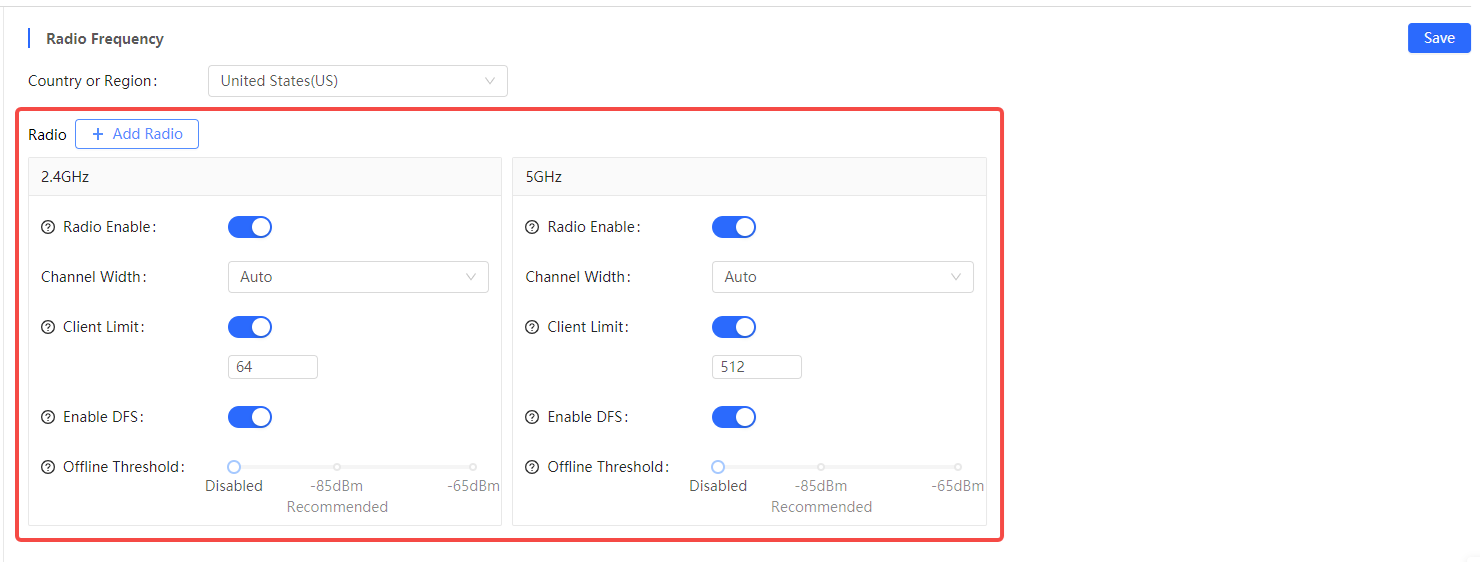
1.2 רדיו (Radio)
הגדר פרמטרים באזור Radio. לאחר הקונפיגורציה, לחץ על Save (שמור).
במסך זה נוכל גם להגדיר את מגבלת המשתמשים ברשת האלחוטית.
| פרמטר | תיאור |
|---|---|
| 2.4GHz Channel Width (רוחב ערוץ 2.4GHz) | הגדר את רוחב הערוץ של תדר 2.4 GHz. |
| 5GHz Channel Width (רוחב ערוץ 5GHz) | הגדר את רוחב הערוץ של תדר 5 GHz. |
| Client Limit (מגבלת מכשירים מחוברים) | לאחר הגדרת הסף, לקוחות חדשים שחורגים מהסף לא יורשו לגשת לרשת ה-Wi-Fi. |
| Enable DFS (אפשר DFS) | רלוונטי רק ל-APs ארגוניים. DFS (Dynamic Frequency Selection) מזהה הפרעות מכ"ם ומעביר את הרשת האלחוטית לתדר אחר ללא הפרעות. |
| Offline Threshold (סף ניתוק) | במקרה של אותות Wi-Fi מרובים, הגדרת סף הניתוק יכולה לשפר את איכות האות האלחוטי במידה מסוימת. |
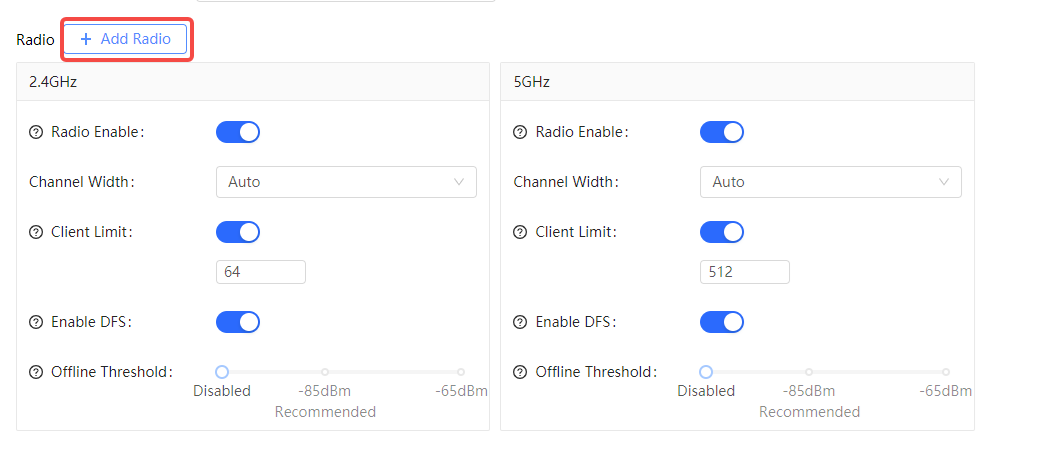
ניתן ללחוץ על Add Radio (הוסף רדיו) כדי להוסיף רדיו חדש.
1.3 תזמון רדיו (Radio Scheduled)
הגדר פרמטרים באזור Radio Scheduled. לאחר הקונפיגורציה, לחץ על Save (שמור)
2. תכנון ידני (Manual Planning)
היכנס ל-Ruijie Cloud. בחר Project > Configuration > Device Config > Wireless > Radio Planning (פרויקט > קונפיגורציה > תצורת מכשיר > אלחוטי > תכנון רדיו).
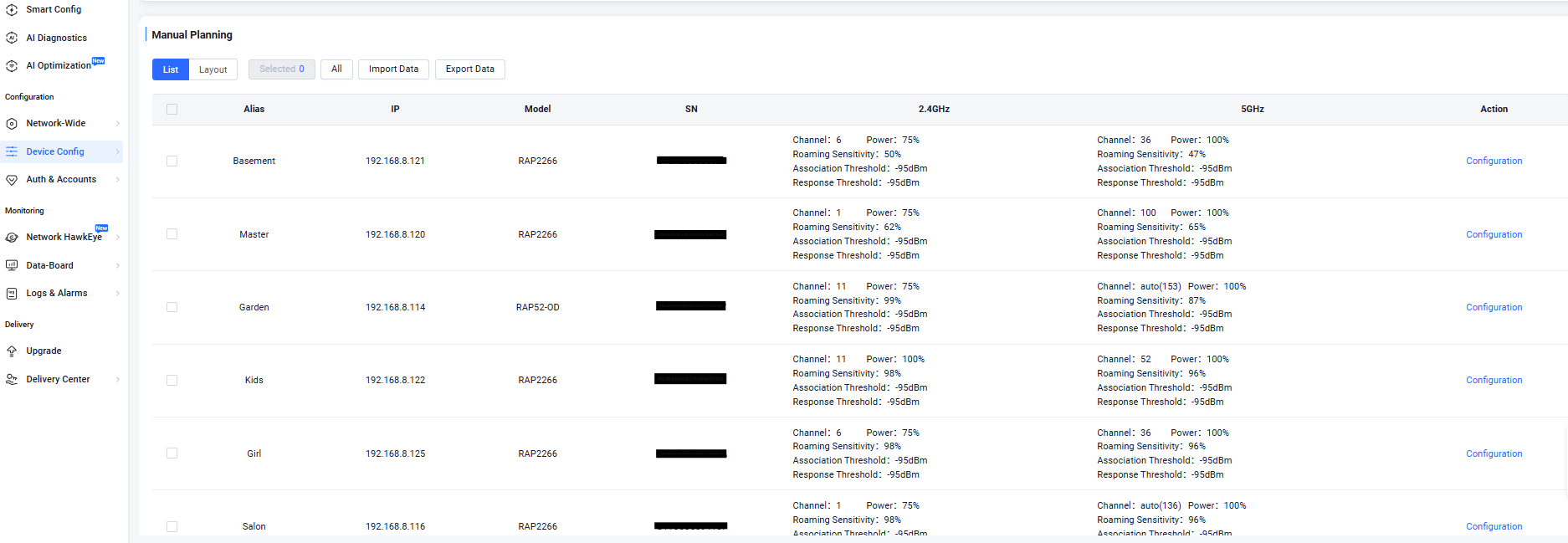
- קונפיגורציה של מכשיר יחיד: בחר AP, ולחץ על Configuration (תצורה) כדי להגדיר את הערוץ, העוצמה ורגישות הנדידה (Roaming Sensitivity) של מכשירי הרדיו. לאחר הקונפיגורציה, לחץ על Apply (החל).
- קונפיגורציית אצווה (כל המכשירים) בתדר: לחץ על All (הכל), הגדר פרמטרים באזור Batch Configuration Of RF Parameters (קונפיגורציית אצווה של פרמטרי RF). לאחר הקונפיגורציה, לחץ על Apply (החל).
- קונפיגורציית אצווה (מכשירים ספציפיים) במספר תדרים: לחץ על Import Data (ייבוא נתונים) כדי לגשת לדף ייבוא הקונפיגורציה. לחץ על Download Template (הורד תבנית) ומלא את התבנית (SN חובה). לאחר המילוי, שמור את הקובץ ולחץ על Select an .xls or .xlsx file (בחר קובץ .xls או .xlsx) כדי להשלים את ייבוא הקונפיגורציה.
- ייצוא קונפיגורציה נוכחית: לחץ על Export Data (ייצוא נתונים) כדי לייצא את נתוני הקונפיגורציה לקובץ Excel.

--
טיפ מקצועי: אם הרשת מרגישה איטית למרות שיש קליטה מלאה, רוב הסיכויים שיש "רעש" בתדרים. במקרה כזה, מומלץ לוודא שרוחב הערוץ ב-2.4GHz אכן מוגדר על 20MHz בלבד. וכן לשנות את ערוצי השידור של המכשירים כדי שלא 'יפריעו' אחד לשני.
--
Radio Frequency הגבלת כמות משתמשים