פורטל כניסה (Captive Portal)
🔒 דף התחברות מותאם אישית (פורטל כניסה)
1. סקירה כללית
מדריך זה יסייע לכם להבין ולהגדיר דף נחיתה לאימות משתמשים ברשת אלחוטית או קווית. שירות ה-Captive Portal מאפשר להציג דף נחיתה מעוצב, לדרוש אישור תנאי שימוש, לבצע אימות באמצעות קוד (Voucher), התחברות או כניסה בלחיצה אחת, ובכך להעלות את רמת האבטחה והשיווק של העסק.
מהו Captive Portal? 📄
זהו הדף שקופץ אוטומטית למשתמש בעת התחברות ל-Wi-Fi. ניתן להשתמש בו עבור:
- אימות משתמשים (באמצעות קוד, סיסמה או חשבון).
- החתמה על תנאי שימוש.
- שיווק (הצגת לוגו העסק או דף נחיתה).
- ניהול זמני גלישה והגבלת נתונים.
כאשר משתמש מחובר לרשת אלחוטית או קווית, המערכת תציג דף נחיתה או דף כניסה שעשוי לדרוש אימות, תשלום, אישור הסכם שימוש. ניתן לשפר את אבטחת הרשת על ידי קביעת תצורה של פורטל הכניסה.
2. דגמי התקנים נתמכים
להלן טבלה המפרטת את דגמי ההתקנים התומכים בסוגי אימות שונים של פורטל כניסה כפוי:
| סוג אימות (Auth Type) | Reyee EG (ראוטר) | Reyee AP (נקודת גישה) | Enterprise AP |
|---|---|---|---|
| Cloud Auth (ניהול ענן) | ✅ נתמך | ✅ נתמך | ✅ נתמך |
| Local Auth (ניהול מקומי) | ✅ נתמך | ❌ לא נתמך | ❌ לא נתמך |
| External Auth (שרת חיצוני) | ✅ נתמך | ❌ לא נתמך | ✅ נתמך |
הערות: (1) יש לבצע שדרוג לגרסה העדכנית של המכשירים בפרויקט טרם ביצוע ההגדרה. (2) לאחר יצירת מדיניות Local Auth עבור התקני NBR/Enterprise EG ב-Ruijie Cloud, הגדר את הפונקציה בממשק האינטרנט של ההתקן.
3. שלבי ההגדרה
3.1 הגדרת מדיניות פורטל ההתחברות
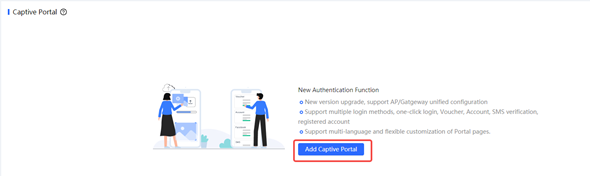
(1) לחץ על Add Captive Portal (הוסף פורטל כניסה) כדי להוסיף פורטל כניסה כפוי.
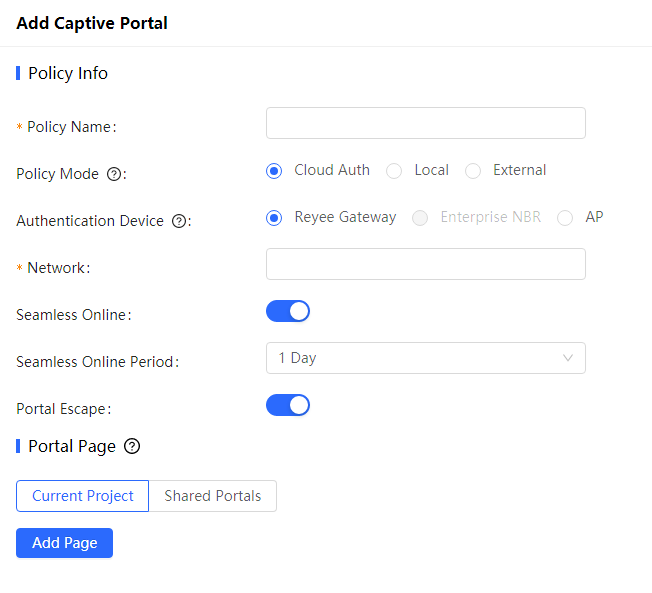
(2) הגדר מידע בסיסי אודות פורטל הכניסה.
| שם הפרמטר | מה זה אומר? | דגשים לקבלת החלטה |
|---|---|---|
| Policy Name | שם המדיניות. זיהוי פנימי במערכת. | תנו שם שמתאר את קהל היעד, למשל: Guest_Wi-Fi_Strategy. |
| Policy Mode | מצב האימות: היכן יושב ה"מנוע" שמאשר את המשתמשים. | Cloud Auth: הכי פשוט, מנוהל בענן (מתאים לרוב). Local: האימות מבוצע מקומית במכשיר (מהיר יותר, נתמך בדגמי EG מסוימים). External: שימוש בשרת אימות חיצוני של צד ג'. |
| Authentication Device | המכשיר המאמת: מי מבצע את ה"חסימה" והבדיקה בפועל. | Router: מומלץ אם יש לכם נתב (Gateway) ברשת. AP: נקודת הגישה היא זו שתנהל את האימות (מתאים כשאין נתב מנוהל). |
| Network | הגדרת רשת קווית (Wired) הדורשת אימות. | רלוונטי רק אם בחרתם ב-Router כמכשיר המאמת ומדובר בחיבור קווי. יש להזין את טווח ה-IP (Subnet). |
| SSID | שם רשת ה-Wi-Fi עליה יחול דף הנחיתה. | חובה לבחור את שם הרשת הרלוונטי אם בחרתם ב-AP כמכשיר המאמת. |
| Seamless Online | חיבור רציף: האם המשתמש יתחבר אוטומטית בפעם הבאה? | מומלץ להפעיל. מאפשר למשתמש שכבר הזדהה לא לראות את דף הנחיתה שוב למשך תקופה מסוימת. |
| Seamless Online Period | משך הזמן של ה"חיבור הרציף". | קובע לכמה זמן המכשיר "ייזכר" (למשל: יום אחד, שבוע וכו'). |
| Portal Escape | מנגנון חירום (Fail-safe): מה קורה אם שרת האימות בענן לא זמין? | אם מופעל: במקרה של תקלה בענן, האינטרנט ייפתח לכולם ללא דף נחיתה כדי למנוע השבתה. ברגע שהשרת חוזר, החסימה תחזור. מומלץ להפעיל. |
| Portal Page | בחירת דף הנחיתה המעוצב. | כאן בוחרים את העמוד שעיצבתם בשלב ה-Page Management. |
(3) לחץ על Add Page (הוסף עמוד) כדי להוסיף ולעצב פורטל כניסה מותאם אישית.

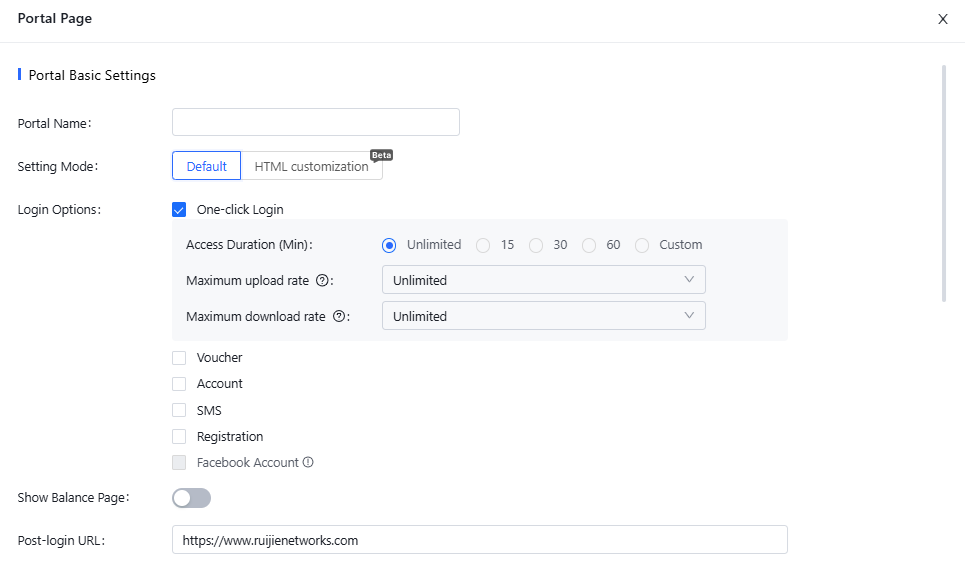
| פרמטר | מה זה אומר? | אפשרויות והחלטה מוצעת |
|---|---|---|
| Portal Name | שם התבנית של דף הנחיתה. | שם לזיהוי פנימי במערכת (למשל: Lobby_Portal_V1). |
| Login Options | שיטות התחברות: איך המשתמש יקבל גישה לאינטרנט? | • One-click: לחיצה אחת (הכי מהיר). • Voucher: קוד בן 8 ספרות. • Account: שם משתמש וסיסמה. • SMS: אימות בנייד. • Registration: הרשמה עצמית. |
| Setting mode | מצב הגדרה: רמת העיצוב של הדף. | • Default: תבנית מוכנה. • Custom: עיצוב מותאם אישית (לוגו וצבעים). |
| Show Balance Page | דף יתרה: הצגת מצב החשבון לאחר החיבור. | מציג למשתמש כמה זמן גלישה או נפח נתונים (Data) נותרו לו. מומלץ לשימוש עם Vouchers. |
| Post-login URL | כתובת להפניה אוטומטית: לאן הגולש יועבר? | הקישור לאתר שאליו המשתמש יישלח אוטומטית ברגע שהתחבר בהצלחה (למשל אתר העסק). |
(4) לחץ על Save (שמור).
עיצוב עמוד ההתחברות
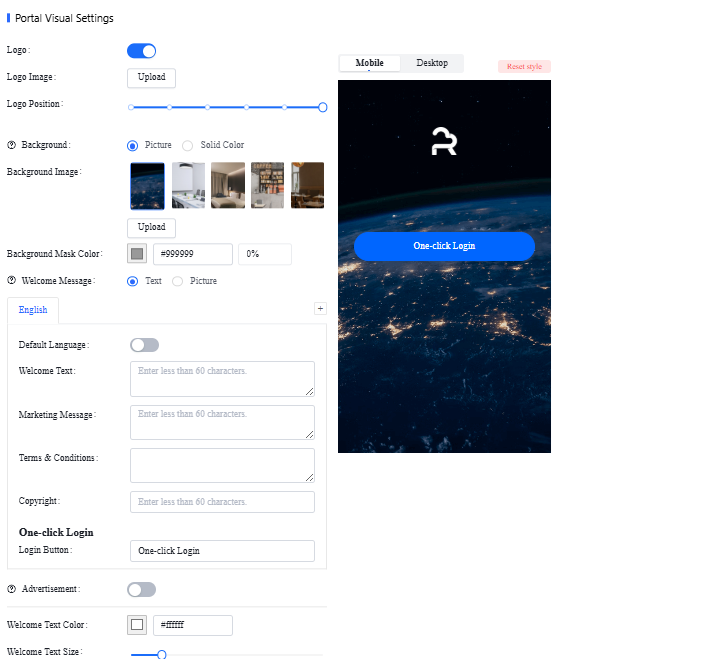
| פרמטר | מה זה אומר? | המלצה לקבלת החלטה |
|---|---|---|
| Logo | האם להציג לוגו בדף. | הפעילו אפשרות זו כדי לאפשר תמונה מותאמת אישית. |
| Logo Image | העלאת קובץ הלוגו. | השתמשו בתמונה ברורה, רצוי בפורמט PNG שקוף. |
| Logo Position | מיקום הלוגו בדף. | בחרו את מיקום הלוגו בעמוד. |
| Background | בחירת סוג הרקע של הדף. | ניתן לבחור תמונה (Image) או צבע אחיד (Solid Color). |
| Background Image | העלאת תמונת רקע. | בחרו תמונה באווירת העסק (למשל צילום של הלובי או בית הקפה). |
| Background Mask Color | צבע מסכת הרקע. | רלוונטי רק אם בחרתם בצבע אחיד (ברירת המחדל היא לבן #ffffff). |
| Language | שפת דף הפורטל. | בחרו את השפות שיוצגו למשתמש (ניתן להוסיף שפות נוספות). |
| Welcome Text | הודעת ברוכים הבאים. | ניתן לבחור להציג את ההודעה כטקסט או כתמונה מעוצבת. |
| Marketing message | מסר שיווקי. | מקום להוספת סלוגן או מידע על מבצעים (למשל: "תהנו מהקפה והגלישה!"). |
| Terms & Conditions | תנאי שימוש. | כאן מזינים את האותיות הקטנות וההתחייבות של המשתמש לגלישה נאותה (תנאי השימוש ברשת העסק). |
| Copyright | זכויות יוצרים. | הטקסט שיופיע בתחתית הדף (למשל: "כל הזכויות שמורות ל-XYZ"). |
| Advertisement | הצגת פרסומת. | בחרו האם להקפיץ פרסומת לפני שהמשתמש מתחבר. |
| Adv. Type & Media | סוג הפרסומת (תמונה/וידאו). | תמונה: עד 2.5MB. וידאו: עד 10MB (פורמט MP4/MKV). |
| Duration & Skip | זמן תצוגה ודילוג. | כמה שניות הפרסומת תופיע (ברירת מחדל: 3 שנ') והאם לאפשר למשתמש לדלג עליה. |
| Login Button | כפתור ההתחברות. | בחירת העיצוב של הכפתור עליו ילחץ המשתמש כדי להתחיל לגלוש. |
| Colors & Sizes | הגדרות צבעים וגופנים. | כאן ניתן להתאים את צבעי הטקסט, הכפתורים והקישורים לצבעי המותג שלכם. |
(5) לחץ על Save (שמור).
הגדרות מתקדמות עבור פורטל כניסה (Captive Portal)
הגדרות גלובליות
הערה: תכונה זו נתמכת רק בדגמים: RG-EG210G-P-V3, RG-EG105G-V3, RG-EG105G-P-V3, RG-EG209GS, RG-EG305GH-P-E, RG-EG310GH-E, RG-EG310GH-P-E ו-RG-EG1510XS המריצים את גרסת ReyeeOS 2.340 ומעלה.
שלבי הגדרה:
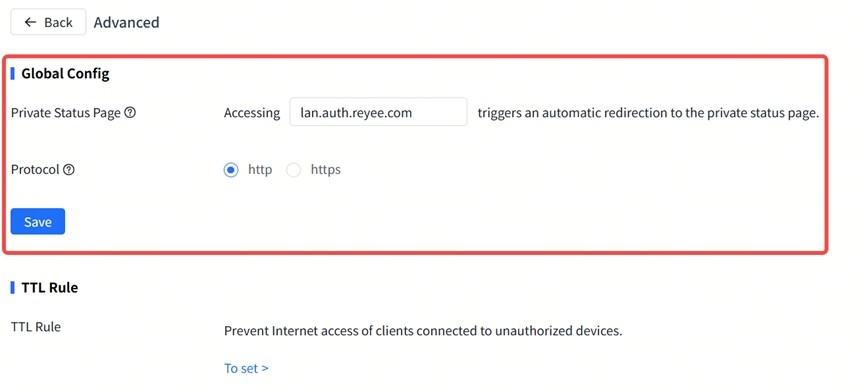
- גישה להגדרות מתקדמות: בדף ה-Captive Portal, לחץ על כפתור ה-Advanced (מתקדם).

- אזור הגדרות גלובליות (Global Config):
- Private Status Page (דף סטטוס פרטי): הגדר כאן שם דומיין (לדוגמה:
lan.auth.reyee.com). - Protocol (פרוטוקול): בחר ב-http או https.
- Private Status Page (דף סטטוס פרטי): הגדר כאן שם דומיין (לדוגמה:
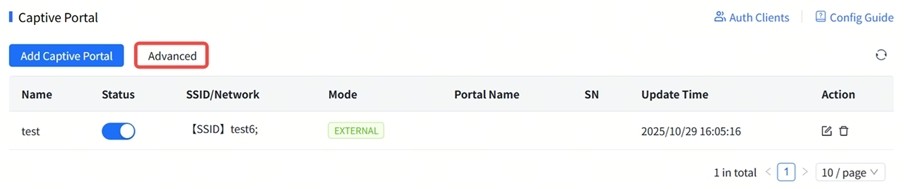
- ביצוע: לחץ על Save (שמור).
מה זה בעצם עושה?: כאשר משתמש ניגש לשם הדומיין שהוגדר, הוא יוכל להשתמש בחשבון הנוכחי כדי לצפות בפרטי הלקוח המחובר (Client), הכוללים:
- כתובת IP
- כתובת MAC
- תעבורת נתונים (Uplink ו-Downlink)
(3) לחץ על Save (שמור).
(4) לחץ על Add (הוסף) ולאחר מכן OK (אישור).
מניעת "שיתוף אינטרנט" לא מורשה (TTL Rule)
זהו כלי אבטחה שנועד למנוע "קומבינות" על הרשת שלכם TTL - Time to Live
הבעיה: לפעמים משתמש אחד מתחבר לרשת, ואז מחבר אליה נתב (Router) משלו או פותח "נקודה חמה" (Hotspot) כדי לחלק אינטרנט לעוד אנשים.
הפתרון (חוק ה-TTL): הנתב שלכם הופך ל"בלש". הוא בודק כל חבילת מידע שעוברת דרכו:
- אם המידע הגיע ישירות מהסמארטפון או המחשב של הלקוח - הכל בסדר.
- אם המידע מראה סימנים שהוא עבר דרך "מתווך" (כמו נתב פרטי של לקוח) - הנתב חוסם את הגלישה באופן אוטומטי.
התוצאה: כל מכשיר חייב לעבור דרך דף הנחיתה שלכם בנפרד, והרשת לא נחנקת מעומס לא מבוקר.
הערה: תכונה זו נתמכת רק על ידי RG-EG105G-V3, RG-EG105G-P-V3, RG-EG209GS, RG-EG210G-P-V3, RG-EG305GH-P-E, RG-EG310GH-E, RG-EG310GH-P-E, ו-RG-EG1510XS המריצים ReyeeOS 2.380 ומעלה.
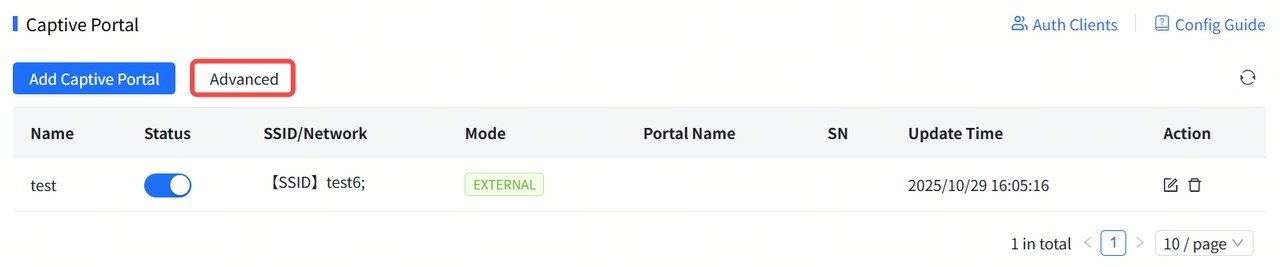
(1) בדף Captive Portal לחץ על Advanced (מתקדם).
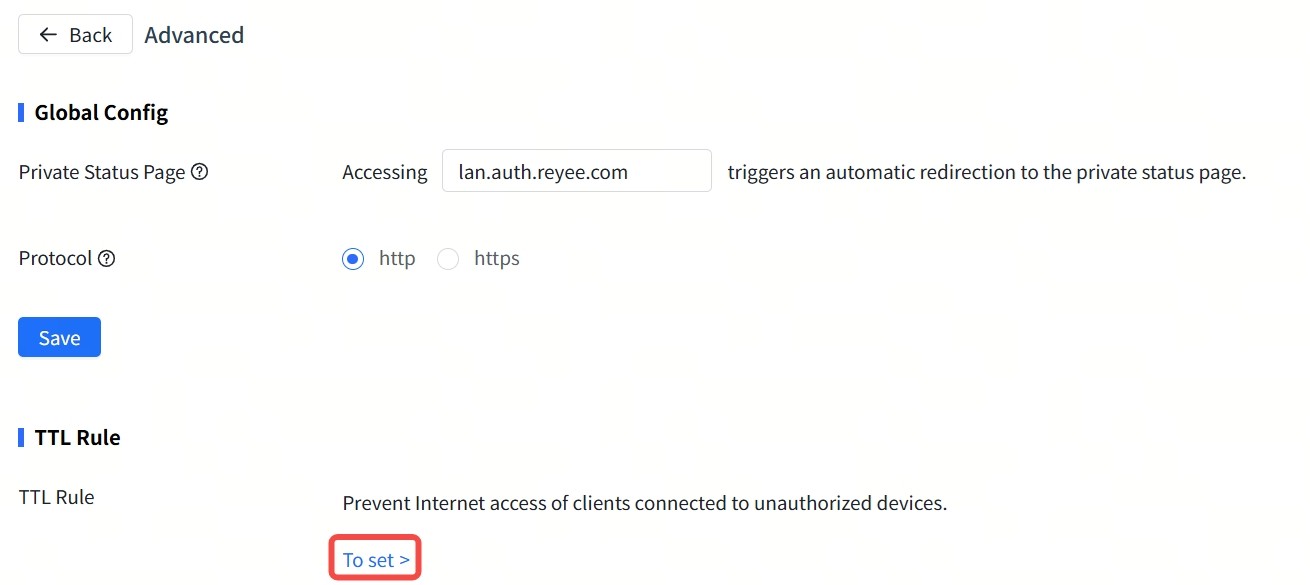
(2) לחץ על To set (להגדיר) באזור TTL Rule (כלל TTL). אתה מופנה לדף קונפיגורציית כלל TTL של ה-Gateway.
(3) לחץ על Add (הוסף). בחלון הקופץ, הגדר פרמטרים. לאחר מכן לחץ על OK (אישור).
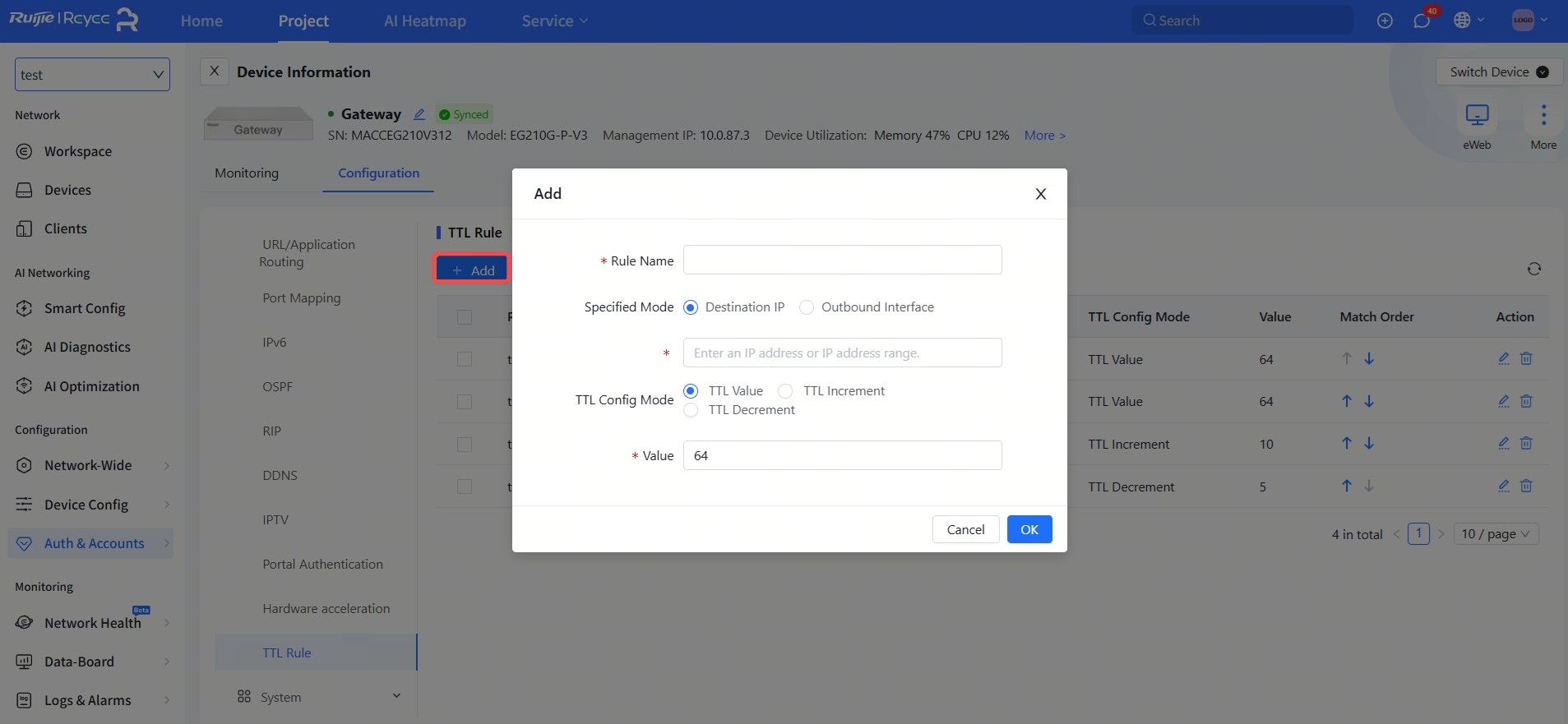
| פרמטר | תיאור המאפיין | הסבר מונגש |
|---|---|---|
| Rule Name | שם החוק | מתן שם מזהה להגדרה (לדוגמה: "מניעת שרשור נתבים"). |
| Specified Mode | מצב מוגדר | קובע על איזה טווח החוק יחול: • Destination IP: החוק יפעל רק מול כתובת IP או טווח כתובות ספציפי. • Outbound Interface: החוק יפעל על ממשק היציאה לאינטרנט (מומלץ לרוב המקרים). |
| TTL Config Mode | מצב הגדרת TTL | קובע כיצד המכשיר ישנה את ערך ה-TTL בחבילת המידע: • TTL Value: קביעת מספר קבוע מראש. • TTL Increment: הוספת ערך למספר הקיים. • TTL Decrement: הפחתת ערך מהמספר הקיים. |
| Value | ערך | הזנת המספר המדויק לשינוי (טווח שבין 1 ל-255). |
איך משתמשים בזה נכון?
כדי למנוע ממשתמשים "לעקוף" את דף הנחיתה באמצעות נתב נוסף, משתמשים בפרמטרים אלו כדי לאפס או להגביל את חבילות המידע:
- זיהוי: כאשר חבילת מידע עוברת בנתב נוסף של הלקוח, ה-TTL שלה יורד באופן טבעי.
- הפעולה: אתם מגדירים ב-Value ערך כזה שיגרום לחבילות שעברו דרך מכשיר נוסף "למות" (להימחק) לפני שהן מגיעות ליעדן.
- התוצאה: האינטרנט יעבוד רק למכשירים שמחוברים ישירות ל-WiFi שלכם, ולא למכשירים שמסתתרים מאחורי נתב אחר.