מדריך התקנה מהיר – Ruijie AC & AP
מדריך זה נועד לספק הסבר פשוט, ברור ומעשי על תהליך ההתקנה הראשוני של ציוד רשת מבית Ruijie, כולל בקרי רשת (AC – Access Controller) ונקודות גישה אלחוטיות (AP – Access Point).
המדריך מלווה צעד אחר צעד וכתוב בשפה ידידותית, כך שגם משתמשים ללא ניסיון קודם בתחום הרשתות יוכלו לבצע את ההתקנה בקלות ובביטחון.
המדריך רלוונטי למכשירים דוגמת Ruijie RG-AP820, RG-AP180, RG-AP680 ומכשירים נוספים מסדרת Ruijie.
❗מדריך זה אינו תקף למכשירים מסדרות Ruijie Reyee.
🔌 1. חיבור חשמל לנקודת הגישה (AP)
ל‑AP יש שתי שיטות אפשריות לקבלת חשמל:
א. חיבור חשמל ישיר – DC
רק חלק מדגמי ה‑AP תומכים בחיבור DC.
אם יש חיבור כזה, הוא מסומן בבירור על גבי המכשיר, אליו נדרש לחבר ספק כוח בהתאם לדרישות החשמל שמצוינות על גבי המכשיר.
❗שימו לב כי ספק כוח אינו מצורף, חלק ממכשירי ה- AP אינם תומכים בחיבור חשמל DC - בהם נדרש להשתמש ב- POE.
ב. הזנת חשמל דרך כבל רשת – PoE
השיטה הנפוצה והפשוטה ביותר.
ה‑AP מקבל חשמל וגם תקשורת דרך אותו כבל רשת.
יש שתי דרכים לספק PoE:
1. שימוש במזרק PoE חיצוני
הכבל מהמזרק (Injector) מתחבר ל‑AP לכניסת LAN/PoE.
הכבל השני מהמזרק מתחבר לנתב/סוויץ'.
2. שימוש בסוויץ' PoE
פשוט מחברים את ה‑AP ישירות לפורט PoE בסוויץ'.
🌐 2. התחברות ראשונית דרך הדפדפן (WEB)
ל‑AC ול‑AP יש ממשק ניהול מובנה שניתן לגשת אליו מהדפדפן. במכשירים אלו לא קיים רשת אלחוטית ניהולית.
איך להגדיר זאת?
- חיבור: חבר את המחשב לאחת מן יציאותה-LAN של מכשיר הרשת אותו תרצה להגדיר ולנהל.
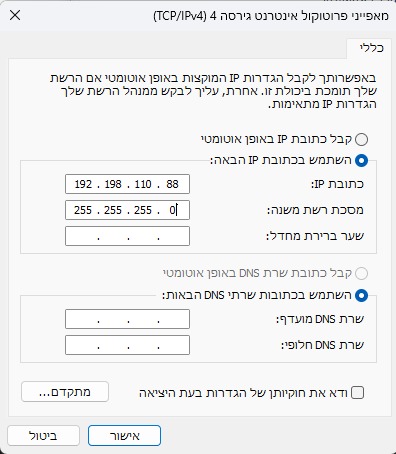
- הגדרת כתובת IP במתאם הרשת במחשב:
יש לבצע חיפוש בשורת ההתחל ncpa.cpl
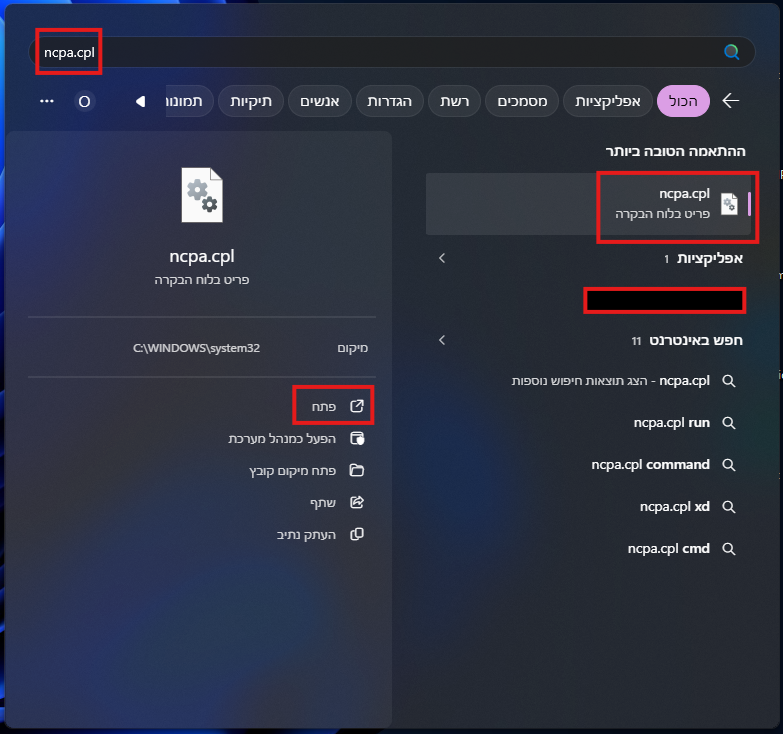
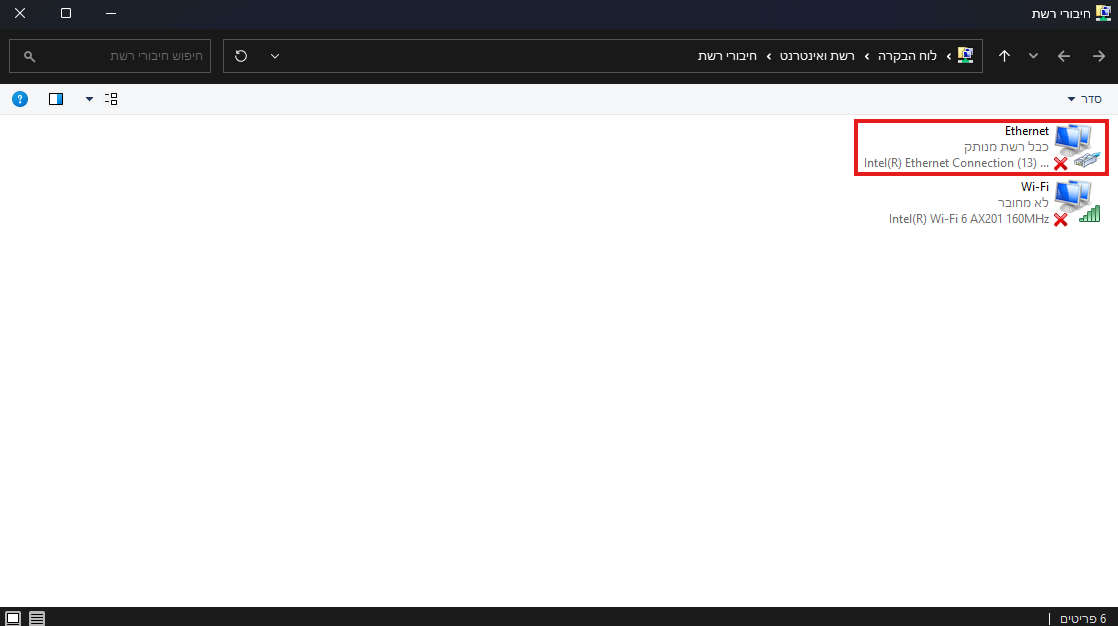
במסך שנפתח יוצג בפנינו כרטיסי הרשת הקיימים במחשב.
נלחץ מקש ימני על כרטיס הרשת הפעיל אליו חיברנו את המכשיר של Ruijie באופן קווי ולאחר מכן על מאפיינים.
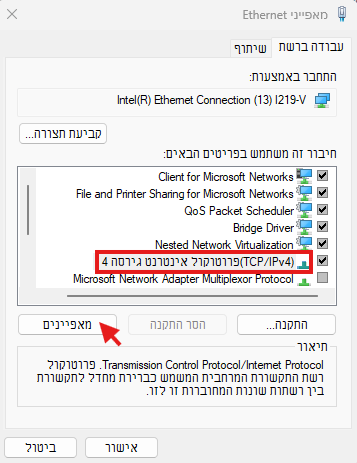
תחת טאב "עבודה ברשת" בתוך תא הרשימה "חיבור זה משתמש בפריטים הבאים:" נלחץ לחיצה אחת על "פרוטוקול אינטרנט גרסה 4 (IPv4)" ולאחר מכן נלחץ על "מאפיינים"
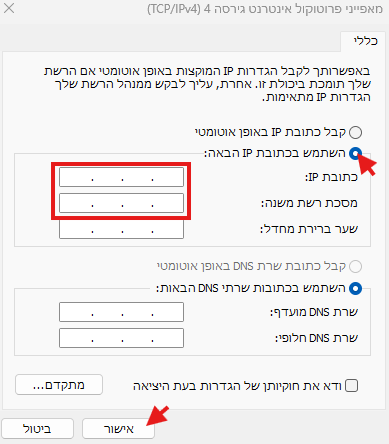
הגדר את כרטיס הרשת במחשב לכתובת IP סטטית בטווח הנדרש (למשל: 192.168.110.88) עם מסיכת רשת (Subnet Mask) 255.255.255.0.
רשימת כתובות ברירת מחדל לפי סוג מכשיר ניתן למצוא כאן
איך מתחברים?
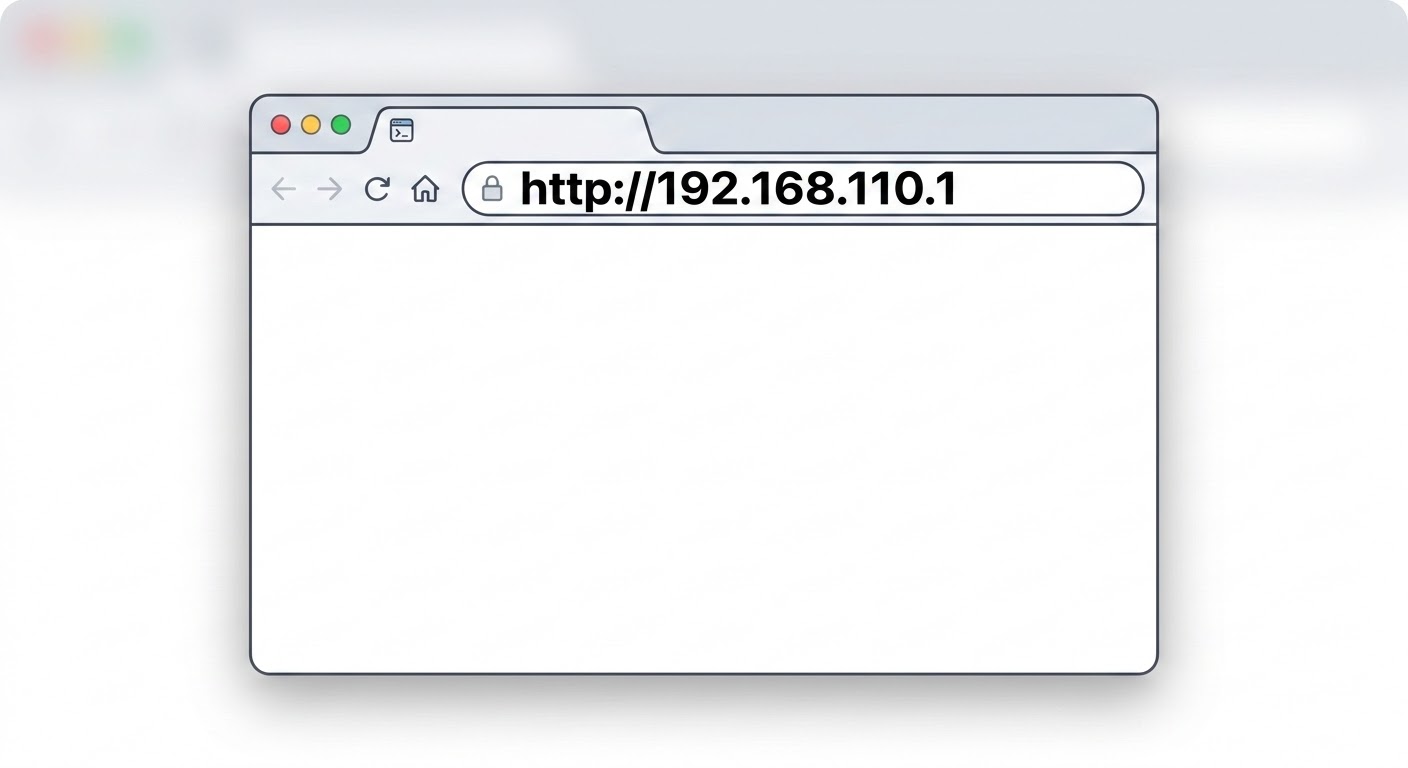
- פותחים דפדפן ורושמים בשורת הכתובות את הכתובת ברירת המחדל של המכשיר. לדוגמה http://192.168.110.1
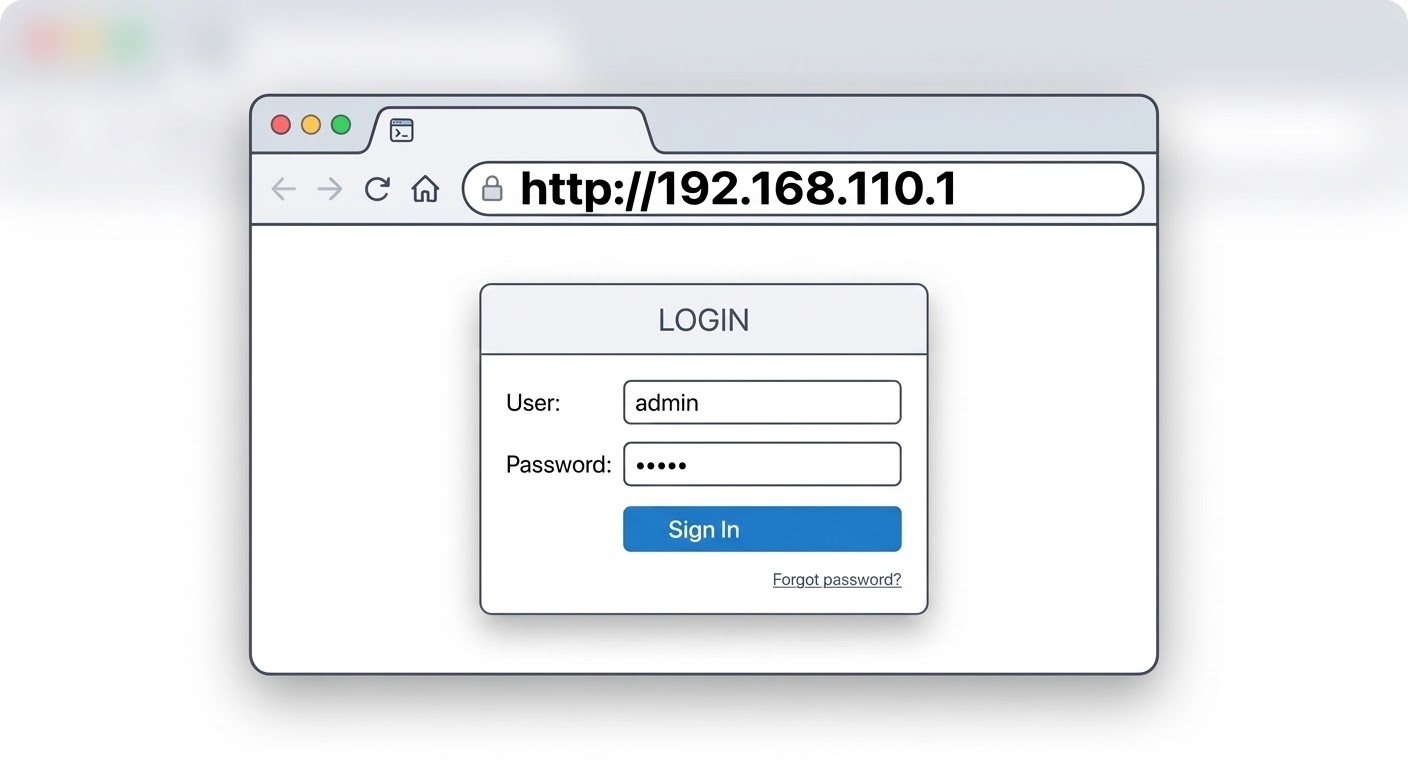
פרטים ברירת מחדל:
- שם משתמש: admin
- סיסמה: admin
- כעת יש להמשיך בתהליך הגדרת המכשיר - קביעת שם הרשת, סיסמת ההתחברות לרשת וצירוף המכשיר לענן.
🖥️ 3. התחברות דרך Telnet
בקר AC
- Telnet כבוי כברירת מחדל.
- לא ניתן להתחבר ב‑Telnet לפני שמפעילים אותו דרך ה‑WEB או ה‑Console.
נקודת גישה AP – מצב FAT
- כתובת: 192.168.110.1
- סיסמת Telnet: admin
- אין סיסמת enable
נקודת גישה AP – מצב FIT (ברירת המחדל מהמפעל)
- כתובת: 192.168.110.1
- סיסמת Telnet: ruijie
- סיסמת enable: apdebug
🧰 4. התחברות דרך Console (חיבור ישיר)
מה צריך?
- כבל Console (או מתאם USB‑to‑COM אם אין במחשב יציאת COM).
- תוכנה כמו HyperTerminal או SecureCRT.
נדרש מחשב עם תוכנת HyperTerminal ועם יציאת COM. אם למחשב אין יציאת COM, ניתן לרכוש מתאם USB‑to‑COM.
איפה נמצא חיבור ה‑Console?
- בבקר AC ובחלק מדגמי ה‑AP יש חיבור מסומן Console.
- בדגמי AP המותקנים בקיר אין חיבור Console — משתמשים ב‑WEB או Telnet.
הגדרות חיבור
- מהירות (Baud Rate): 9600 או 115200
- ב‑AC: אין צורך בשם משתמש או סיסמה.
- AP FAT: סיסמה – admin
- AP FIT: סיסמה – ruijie, סיסמת enable – apdebug