הגדרת VLAN במתג Ruijie
חלק א': הקדמה
1. מה זה בעצם VLAN?
VLAN (ראשי תיבות של Virtual Local Area Network) היא טכנולוגיה המאפשרת לחלק רשת פיזית אחת (מתגים, נתבים וכבלים) למספר רשתות לוגיות נפרדות ומבודדות. במקום למתוח כבלים נפרדים ולקנות ציוד נפרד למערכות שונות (כמו מצלמות, רשת אורחים או מחשבי הנהלת חשבונות) – אנו משתמשים ב-VLAN כדי ליצור "מחיצות וירטואליות" בתוך הציוד הקיים.
2. למה כדאי להשתמש ב-VLAN ברשת?
- שיפור ביצועים (Control Broadcast): מכשירים ברשת שולחים כל הזמן הודעות "חיפוש" לכל הרשת (Broadcast). ברשת גדולה ללא חלוקה, העומס הזה מאט את התקני הקצה. ה-VLAN תוחם ומבודד את הרעש הזה רק בתוך הקבוצה הרלוונטית.
- אבטחת מידע (Security): בידוד מכשירים רגישים. לדוגמה: מניעה ממשתמשים המחוברים לרשת האורחים (Guest Wi-Fi) לגשת למצלמות האבטחה, לשרתים הפיננסיים או למחשבי הארגון.
- ניהול חכם ותעדוף (QoS): הפרדה בין סוגי תעבורה שונים (Data, Voice, Video) המאפשרת לתת עדיפות לשיחות טלפון או למצלמות אבטחה על פני הורדת קבצים רגילה.
3. מושגי יסוד: מצב Access לעומת מצב Trunk
בעת הגדרת הפורטים (Interfaces) במתג, נצטרך לקבוע כיצד כל פורט יתנהג:
- מצב Access (גישה): פורט המחובר ל"מכשיר קצה" סופי (מחשב, מדפסת, מצלמה). פורט זה שייך ל-VLAN אחד בלבד וכל תעבורה שנכנסת אליו "נצבעת" אוטומטית במזהה (Tag) של אותו ה-VLAN.
- מצב Trunk (ערוץ): פורט המשמש כ"כביש ראשי". נשתמש בו כאשר נחבר מתג למתג אחר, או מתג לנתב (Router). פורט Trunk מאפשר למספר VLAN-ים לעבור דרכו בו-זמנית תוך שמירה מלאה על ההפרדה ביניהם.
- אל תשתמשו ב-VLAN 1: זהו ה-VLAN ברירת המחדל של כל היצרנים. מטעמי אבטחה, מומלץ להעביר את הציוד ל-VLAN ניהול אחר.
- תנו שמות (Remarks): ב-Ruijie Cloud יש שדה הערה – השתמשו בו! "VLAN 10 - Cameras" הרבה יותר ברור מסתם "VLAN 10" בעוד חצי שנה.
- תכנון כתובות IP: הצמידו את ה-VLAN לכתובת הרשת. לדוגמה: VLAN 20 יהיה ברשת 192.168.20.0. זה הופך את הניטור והתמיכה להרבה יותר קלים.
חלק ב': אופן ביצוע ההגדרה בענן (Configuration)
לפני ביצוע הגדרות VLAN על מתגים, יש לוודא ולהגדיר מראש VLAN ורשתות וירטואליות בנתב באופן תואם
שלב 1: יצירת רשת ה-VLAN במערכת
בשלב זה נגדיר ונוסיף את הרשת הלוגית החדשה (מספר ה-VLAN ותיאור לבחירתכם), כמו שכבר צוין - את טווח חלוקת הכתובות ומספר הרשת הגדרנו על הנתב.
א) התחבר ל-Ruijie Cloud ונווט לתפריט:
Configuration (תצורה) > Devices (התקנים) > Switch (מתג) > VLAN.
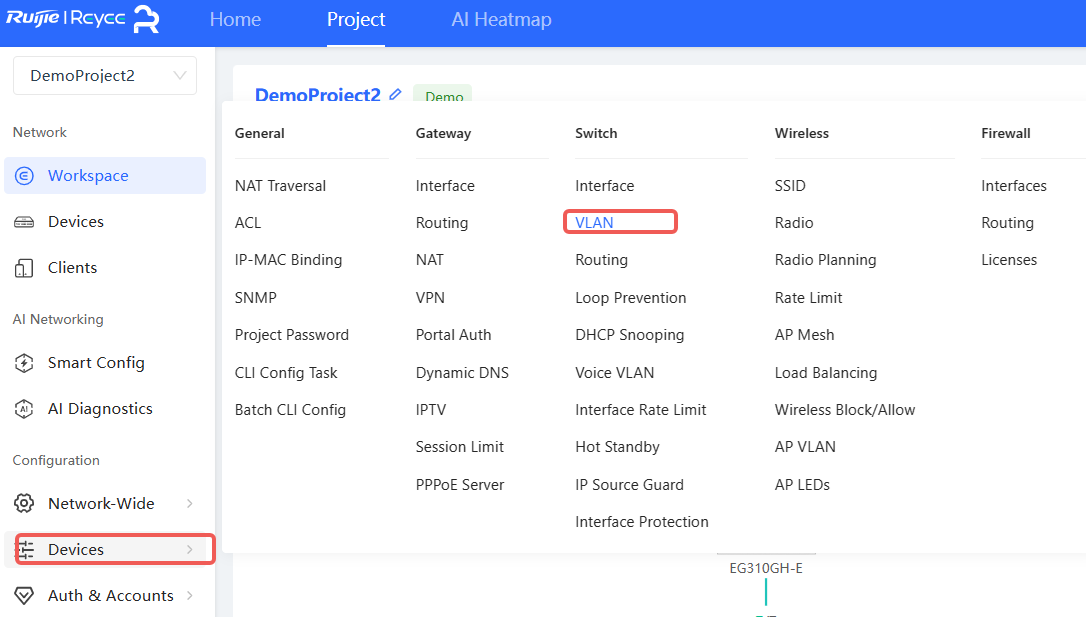
ב) לחץ על כפתור Add (הוסף).
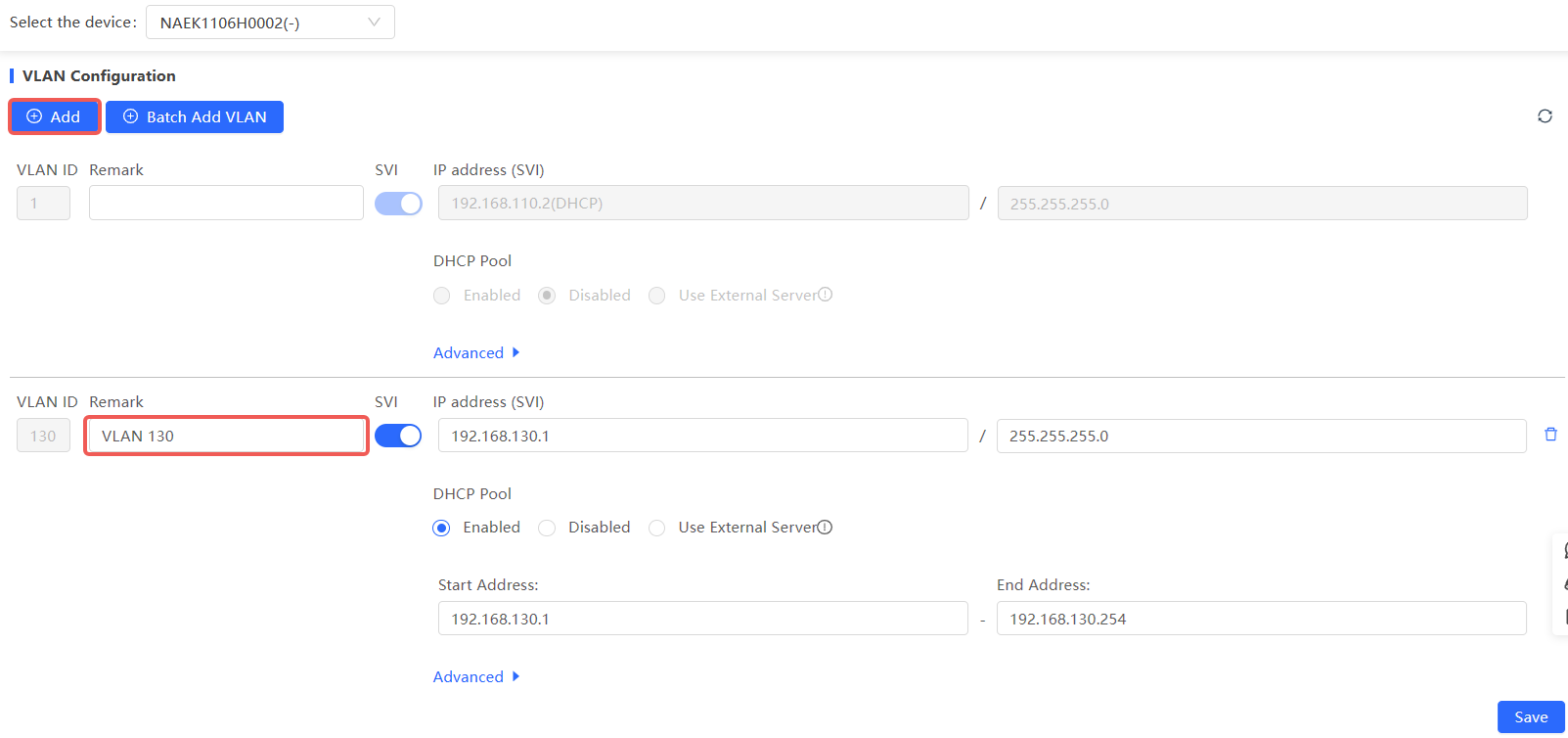
ג) הגדר את הפרמטרים הבאים ולחץ על Save (שמור):
- VLAN ID (מזהה): המספר הסידורי של הרשת החדשה (לדוגמה: 10, 20).
- Remark (הערה / שם): תנו שם ברור לרשת (לדוגמה:
VLAN 10 - CamerasאוVLAN 20 - Guest) כדי להקל על הניהול בעתיד.
במתגים מתקדמים (Layer 3) נדרש להגדיר גם:
- IP address - SVI (כתובת ה-IP של הממשק): כתובת ה-IP שתשמש כנתב ברירת המחדל של המכשירים ברשת זו.
- DHCP Pool (מאגר כתובות): הפעל והגדר את טווח הכתובות שהמערכת תחלק אוטומטית למכשירים שיחוברו לרשת זו.
שלב 2: שיוך פורטים / ממשקים (Interfaces) ל-VLAN
לאחר שהרשת קיימת במערכת, יש לקבוע אילו פורטים פיזיים בסוויץ' ישתייכו אליה.
א) נווט לתפריט:
Configuration (תצורה) > Devices (התקנים) > Switch (מתג) > Interface (ממשק) כדי לעבור לעמוד פורטי הרשת של המכשיר.
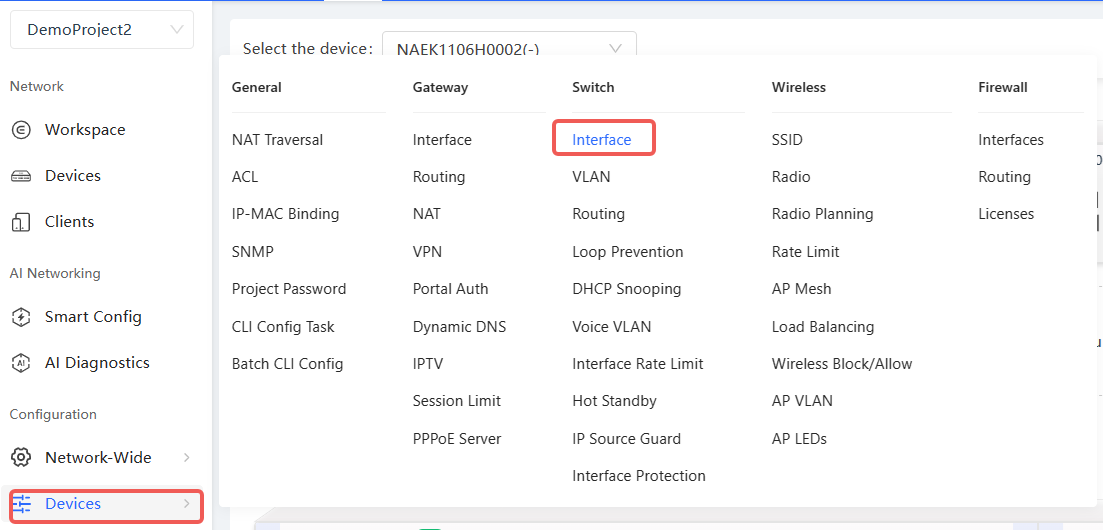
ב) בחר מתוך הרשימה את הציוד (המתג) המבוקש.
ג) לחץ על הפורט הפיזי (השקע) שברצונך להגדיר.
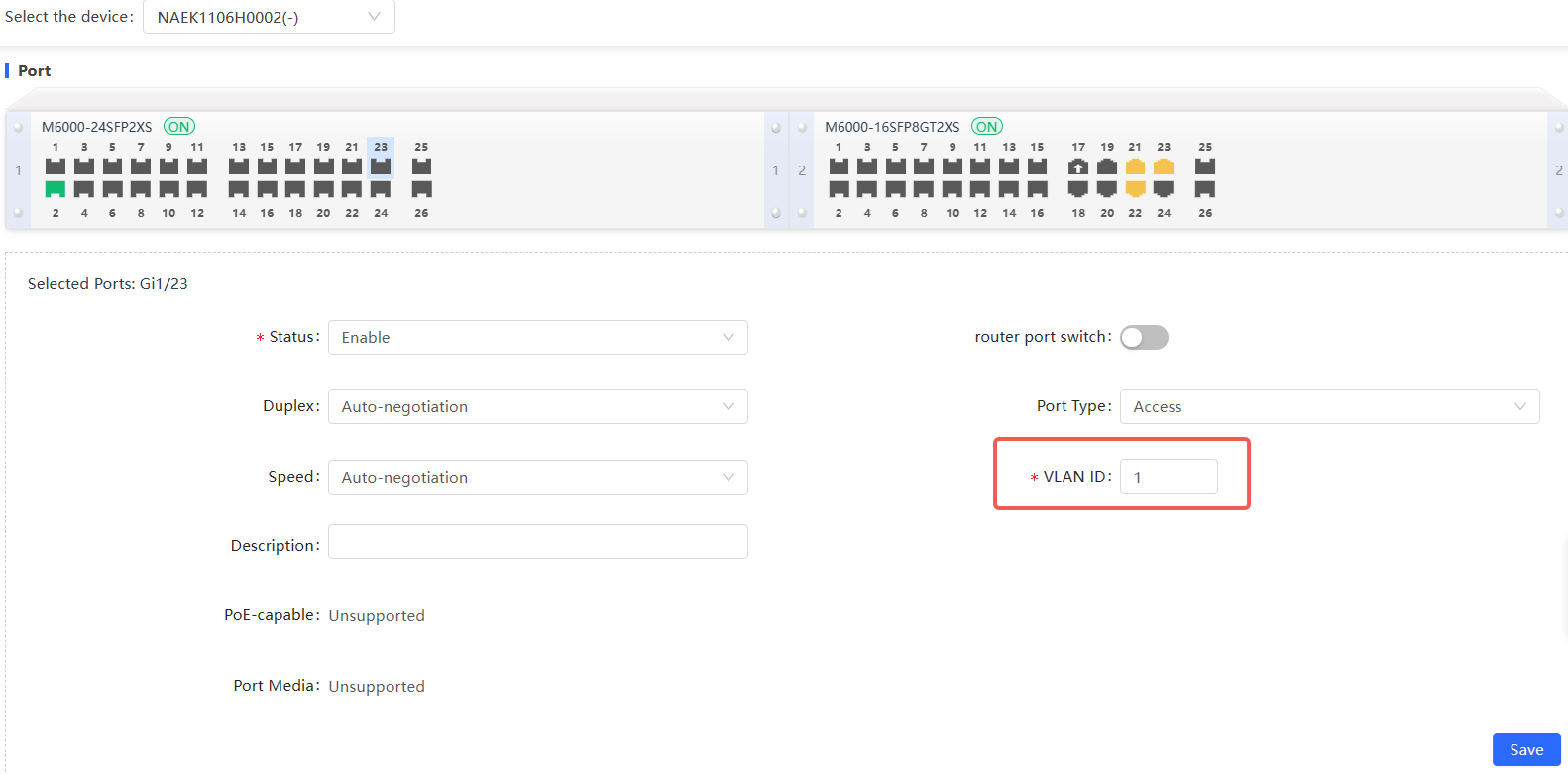
הגדרות סוג ממשק (Interface Type):
-
כאשר סוג הממשק מוגדר כ-Access: יש להגדיר את ה-VLAN המשויך לפורט זה. מצב זה משמש בדרך כלל לחיבור מכשירי קצה סופיים (כמו מחשבים או מדפסות) שאינם מכירים תגיות VLAN, והפורט ישייך אותם אוטומטית ל-VLAN שהוגדר.
-
כאשר סוג הממשק מוגדר כ-Trunk: יש להגדיר את ה-Native ID (ה-VLAN המקומי/לא מתויג) ואת ה-Allowed VLAN (ה-VLANs המורשים לעבור בפורט). מצב זה משמש לחיבור בין ציוד רשת (כמו נתב לסוויץ' או סוויץ' לסוויץ') כדי להעביר מספר רשתות VLAN שונות על גבי כבל יחיד.
ד) שנה את הפרמטרים ולחץ על Save (שמור):
- מצב הפורט: בחר ב-Access במידה ומחובר אליו מכשיר קצה (מחשב/מצלמה), או ב-Trunk במידה והפורט מתחבר לסוויץ' אחר או לראוטר.
- VLAN ID: הזן את מספר ה-VLAN שיצרת בשלב הקודם (הפורט ישויך אליו ישירות). / במידה ומוגדר Trunk יש לקבוע רשתות מותרות (Allowed VLAN) ורשת Native ID.
עדכון הפרמטרים: הגדירו את המאפיינים הבאים לפי הצורך:
- Duplex (דופלקס): קובע את כיווניות התקשורת (מומלץ להשאיר על Auto).
- Speed (מהירות): קובע את קצב העברת הנתונים (מומלץ להשאיר על Auto או לבחור ידנית ב-100Mbps/1Gbps בהתאם לצורך).
- Port Type (סוג יציאה): הגדרת הפורט כפורט גישה למחשבים (Access) או כפורט מקשר למתגים אחרים (Trunk).
- PoE-capable (תמיכת PoE): הפעלה או כיבוי של אספקת חשמל על גבי רשת (עבור מצלמות, טלפוני IP או נקודות גישה).
💡 טיפים והמלצות לניהול נכון של רשתות VLAN
- הימנעו משימוש ב-VLAN 1: זהו ה-VLAN המקורי וברירת המחדל של כל יצרני הציוד בעולם. מטעמי אבטחת מידע, מומלץ להעביר את כל המכשירים והניהול ל-VLAN-ים ייעודיים אחרים שיצרתם בעצמכם.
- התאמה בין מספר ה-VLAN לכתובת הרשת: כדי למנוע בלבול בתמיכה ובתקלות, הצמידו את מספר ה-VLAN לכתובת ה-IP.
לדוגמה: אם יצרתם את רשת VLAN 20, הגדירו את כתובת הרשת שלה כ-192.168.20.0/24. - תיעוד והערות (Remarks): אל תדלגו על שדה ההערות ב-Ruijie Cloud. רישום ברור של ייעוד הרשת יחסוך לכם זמן יקר מאוד בעת פתרון תקלות בעוד מספר חודשים.