ממשק (נתב / Gateway)
I. הגדרות בסיסיות
1. הגדרת פורט WAN
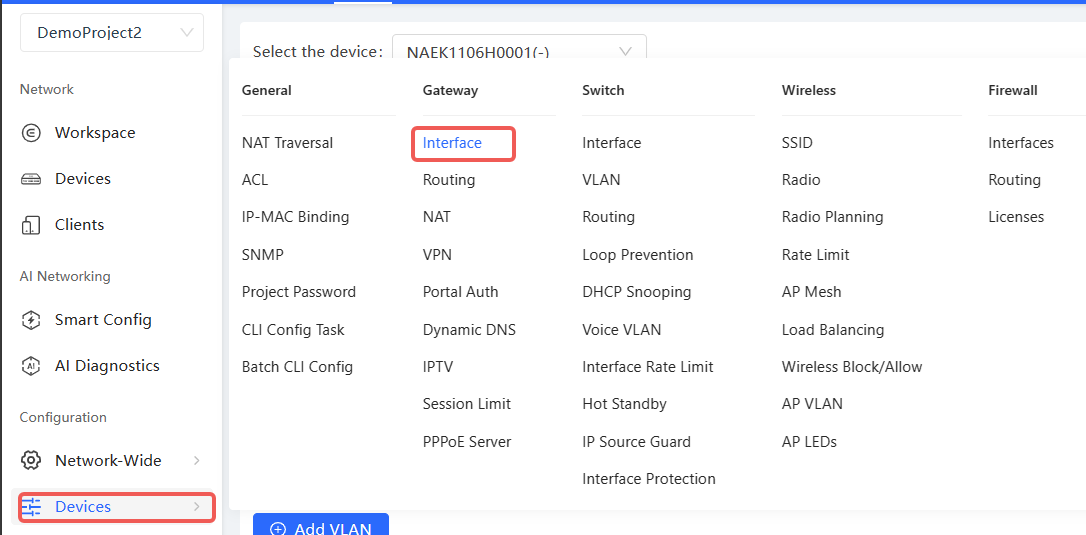
(1) ניווט בתפריט: פרויקט (Project) > תצורה (Configuration) > התקנים (Devices) > נתב (Gateway) > ממשק (Interface). עמוד הממשק יוצג על המסך.
(2) באזור הפורטים (Port), לחץ או סמן את חיבור ה-WAN המבוקש, מלא את השדות ולחץ על שמור (Save).

תצורת IPv4
טבלה 1: פרמטרי תצורת IPv4 עבור פורט WAN
| פרמטר | תיאור |
|---|---|
| סוג (Type) | קובע את השיטה לקבלת כתובת IPv4 עבור פורט ה-WAN. • PPPoE/(ADSL): יש להגדיר ידנית שם משתמש וסיסמת PPPoE שהתקבל מספק האינטרנט... • IP סטטי (Static IP): יש להגדיר ידנית כתובת IPv4 סטטית... • DHCP: המכשיר פועל כלקוח DHCP ומקבל כתובת IPv4 אוטומטית. |
| כתובת IP | כאשר הסוג מוגדר כ-Static IP, יש להגדיר פרמטר זה ידנית. כאשר הסוג מוגדר כ-Dynamic IP או PPPoE, הכתובת תוגדר אוטומטית (Auto). |
| מסכת רשת (Subnet Mask) | כאשר הסוג מוגדר כ-Static IP, יש להגדיר פרמטר זה ידנית. |
| נתב יציאה (Egress Gateway) | כאשר הסוג מוגדר כ-Static IP, יש להגדיר פרמטר זה ידנית. |
| חשבון / שם משתמש (Account) | כאשר הסוג מוגדר כ-PPPoE (ADSL), יש להגדיר פרמטר זה ידנית. |
| סיסמה (Password) | כאשר הסוג מוגדר כ-PPPoE (ADSL), יש להגדיר פרמטר זה ידנית. |
| כינוי ממשק (Interface Alias) | מאפשר להזין תיאור חופשי עבור פורט ה-WAN. |
| רוחב פס ערוץ עולה (Uplink Bandwidth) | מגדיר את רוחב הפס המקסימלי להעלאת נתונים. |
| רוחב פס ערוץ יורד (Downlink Bandwidth) | מגדיר את רוחב הפס המקסימלי להורדת נתונים. |
| תגית 802.1Q (802.1Q Tag) | כאשר הסוג מוגדר כ-DHCP, יש להגדיר פרמטר זה במידת הצורך. אם ספק האינטרנט דורש VLAN ID, יש להפעיל ולהגדיר. תכונה זו כבויה כברירת מחדל. |
תצורת IPv6
טבלה 2: פרמטרי תצורת IPv6 עבור פורט WAN
| פרמטר | תיאור |
|---|---|
| סוג גישה לאינטרנט (Internet Access Type) | קובע את השיטה לקבלת כתובת IPv6 עבור פורט ה-WAN. • IP סטטי (Static IP): בבחירת אפשרות זו, יש להגדיר ידנית IPv6/Prefix, כתובת Gateway ושרת DNS. • IP דינמי (Dynamic IP): המכשיר הנוכחי פועל כלקוח DHCPv6 ומקבל כתובת IPv6 וקידומת (Prefix) מההתקן שמעליו. • ללא (None): תכונת IPv6 מושבתת בפורט WAN זה. |
| IPv6 / קידומת (Prefix) | כאשר סוג הגישה מוגדר כ-Static IP, יש להגדיר פרמטר זה ידנית. |
| כתובת IP של הנתב (Gateway IP Address) | כאשר סוג הגישה מוגדר כ-Static IP, יש להגדיר פרמטר זה ידנית. |
| שרת DNS (DNS Server) | כאשר סוג הגישה מוגדר כ-Static IP, יש להגדיר פרמטר זה ידנית. |
| NAT66 | אם המכשיר הנוכחי אינו מצליח לגשת לאינטרנט במצב Dynamic IP או אינו מצליח לקבל קידומת כתובת IPv6, יש להפעיל את NAT66 כדי להקצות כתובות IPv6 ללקוחות ברשת הפנימית (Intranet). |
| עדיפות נתיב ברירת מחדל (Priority of default route) | קובע את עדיפות נתיב ברירת המחדל (Default Route) עבור החיבור הנוכחי. ערך נמוך יותר מציין עדיפות גבוהה יותר. עבור כתובת יעד זהה, הנתיב בעל העדיפות הגבוהה ביותר ייבחר כנתיב האופטימלי. |
2. הגדרת פורט LAN
(1) ניווט בתפריט: פרויקט (Project) > תצורה (Configuration) > התקנים (Devices) > נתב (Gateway) > ממשק (Interface). עמוד הממשק יוצג על המסך.
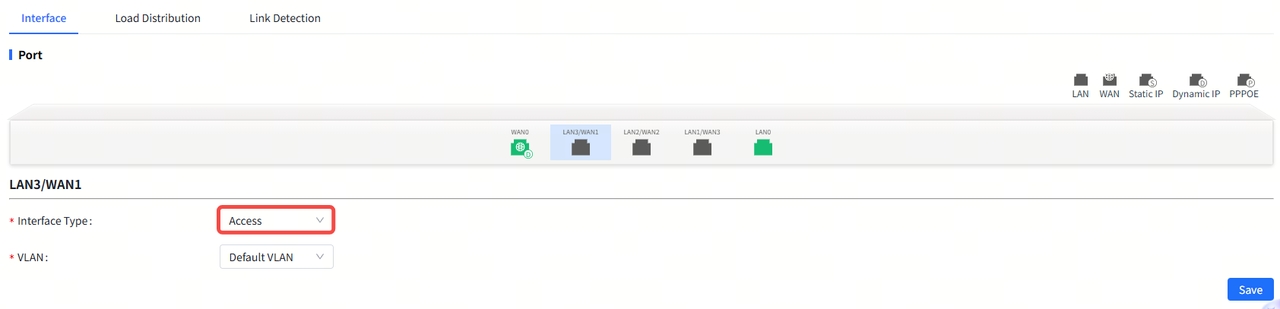
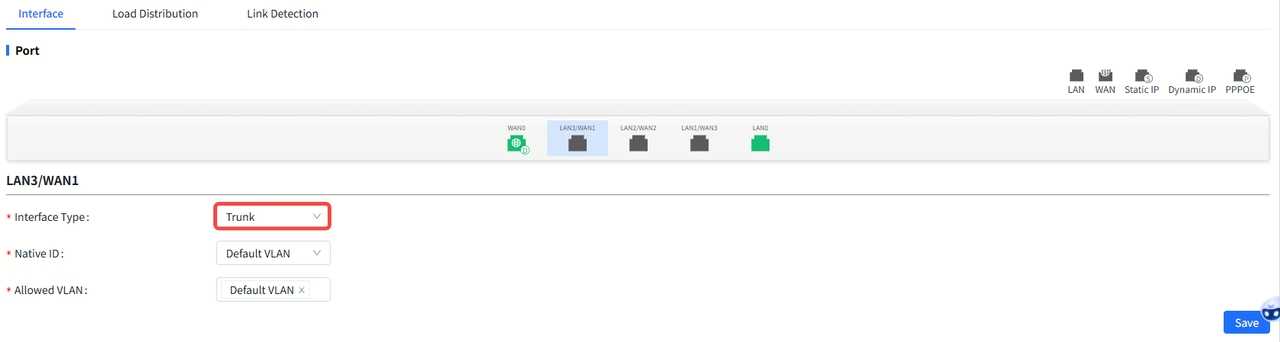
(2) באזור הפורטים (Port), בחר את פורט ה-LAN המבוקש, הגדר את הפרמטרים ולחץ על שמור (Save).
הגדרות סוג ממשק (Interface Type):
- כאשר סוג הממשק מוגדר כ-Access: יש להגדיר את ה-VLAN המשויך לפורט זה. מצב זה משמש בדרך כלל לחיבור מכשירי קצה סופיים (כמו מחשבים או מדפסות) שאינם מכירים תגיות VLAN, והפורט ישייך אותם אוטומטית ל-VLAN שהוגדר.
- כאשר סוג הממשק מוגדר כ-Trunk: יש להגדיר את ה-Native ID (ה-VLAN המקומי/לא מתויג) ואת ה-Allowed VLAN (ה-VLANs המורשים לעבור בפורט). מצב זה משמש לחיבור בין ציוד רשת (כמו נתב לסוויץ' או סוויץ' לסוויץ') כדי להעביר מספר רשתות VLAN שונות על גבי כבל יחיד.
3. הגדרת רשת וירטואלית (VLAN)
(1) ניווט בתפריט: פרויקט (Project) > תצורה (Configuration) > התקנים (Devices) > נתב (Gateway) > ממשק (Interface). עמוד הממשק יוצג על המסך.
(2) באזור הגדרות ה-VLAN (VLAN Config), לחץ על הוסף VLAN (Add VLAN), הגדר תיאור (Description), כתובת IP (SVI), טווח כתובות לחלוקה (DHCP Pool Range) ופרמטרים נוספים. לאחר מכן, לחץ על שמור (Save) כדי להוסיף את ה-VLAN.
טבלה 3: פרמטרי הגדרת VLAN
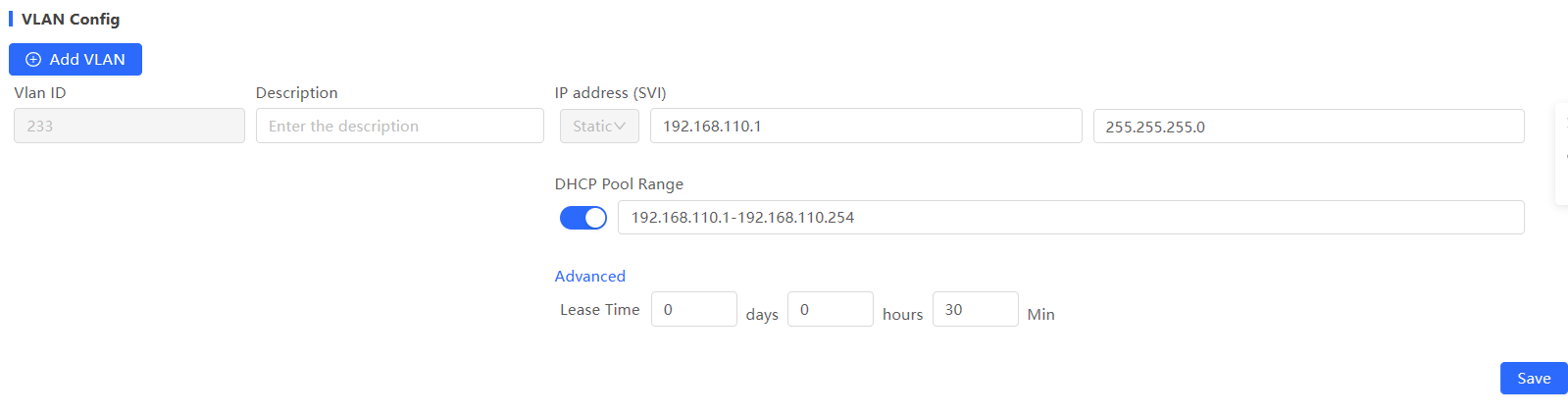
| פרמטר | תיאור |
|---|---|
| מזהה VLAN (VLAN ID) | מזהה ייחודי (מספרי) עבור הרשת הווירטואלית. |
| תיאור (Description) | פירוט או שם מזהה עבור ה-VLAN (למשל: "רשת אורחים", "מצלמות"). |
| כתובת IP (SVI) | מגדיר את כתובת ה-IP ומסכת הרשת (Mask) עבור ממשק ה-VLAN הווירטואלי. כתובת זו תשמש כנתב ברירת המחדל (Default Gateway) עבור כל המכשירים השיושבו ברשת VLAN זו. |
| טווח מאגר DHCP (DHCP Pool Range) | הגדרת שרת ה-DHCP של הרשת. כאשר תכונה זו מופעלת, מכשירים המחוברים ל-VLAN יוכלו לקבל כתובות IP באופן אוטומטי. לאחר הפעלת שירות ה-DHCP, יש להגדיר את טווח הכתובות ששרת ה-DHCP מורשה להקצות. |
| זמן חכירה (Lease Time) | משך הזמן שבו כתובת ה-IP נשארת מוקצית למכשיר מסוים. כאשר לקוח מחובר לרשת, תוקף חכירת הכתובת מתחדש באופן אוטומטי. אם הכתובת אינה מתחדשת (בשל ניתוק המכשיר או חוסר יציבות ברשת), הכתובת תוחזר למאגר הפנוי לאחר פקיעת התוקף. עם חידוש החיבור, המכשיר יוכל לבקש כתובת IP מחדש. זמן החכירה המקורי (ברירת המחדל) הוא 30 דקות. |
4. הגדרת מכסת תעבורה (Quota) עבור פורט WAN
כאשר מוגדרת מגבלת תעבורה (Traffic Limit) בפורט WAN, התעבורה לאותו פורט עשויה להיחסם או שיחס איזון העומסים (Load Balancing Ratio) בין פורטי ה-WAN השונים ישתנה במידה והתעבורה תחרוג מהסף שהוגדר.
הערה: בשל תקורה (Overheads) והמרות של פרוטוקולי רשת שונים, נפח הנתונים המדווח על ידי המכשיר אינו מייצג במדויק את נפח החיוב בפועל שנמדד על ידי ספק האינטרנט (ISP) שלך.
(1) ניווט בתפריט: פרויקט (Project) > תצורה (Configuration) > התקנים (Devices) > נתב (Gateway) > ממשק (Interface). עמוד הממשק יוצג על המסך.
(2) באזור חבילת הגלישה (Data Plan), לחץ על הוסף (Add). לאחר מכן, הגדר את הפרמטרים ולחץ על אישור (OK).
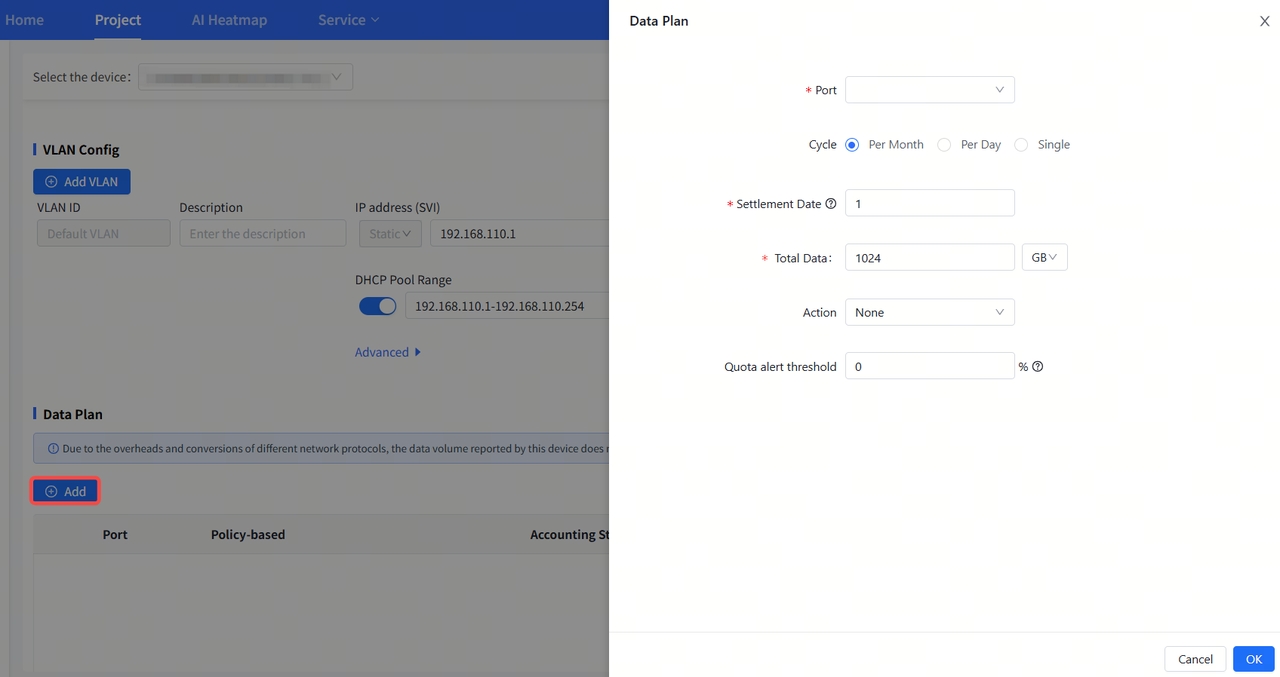
טבלה 4: פרמטרי מכסת תעבורה (Quota) עבור פורט WAN
| פרמטר | תיאור |
|---|---|
| פורט (Port) | מציין את הפורט ברשת שעבורו נדרשת הגדרת הגבלת התעבורה. ניתן להחיל רק מדיניות הגבלת תעבורה אחת על כל פורט. |
| מחזור (Cycle) | מציין את מחזור הזמן לאיפוס מכסת התעבורה: • לפי חודש (Per Month): המכסה שבשימוש תתאפס לאפס בשעה 00:00 ביום האיפוס שנבחר בכל חודש, ומדידת נפח השימוש תתחיל מחדש. • לפי יום (Per Day): המכסה שבשימוש תתאפס לאפס בכל יום בשעה 00:00, ומדידת נפח השימוש תתחיל מחדש. • חד-פעמי (Single): המכסה שבשימוש אינה מתאפסת באופן מחזורי. ברגע שהתעבורה בפועל מגיעה למגבלה הכוללת, המדידה (והשימוש) נעצרים. |
| יום איפוס (Settlement Date) | פרמטר זה חובה כאשר המחזור (Cycle) מוגדר כ-"לפי חודש" (Per Month). בשעה 00:00 של יום האיפוס שנבחר, המכסה שבשימוש תתאפס לאפס. |
| סך כל הנתונים (Total Data) | מציין את מכסת התעבורה המקסימלית (בנפח נתונים) עבור פורט ה-WAN. |
| פעולה (Action) | קובע את הפעולה שתתבצע ברגע שמכסת התעבורה תתמלא: • ללא (None): המשך להחיל את מדיניות העברת התעבורה הנוכחית כרגיל. • חסימה (Block): חסום לחלוטין ניתוב של תעבורה כלשהי דרך פורט WAN זה. • התאמת יחס איזון עומסים (Adjust Load Balancing Ratio): התאם מחדש את יחס חלוקת העומסים של כל פורטי ה-WAN ברשת. ברגע שאפשרות זו נבחרת עבור פורט WAN מסוים, לא ניתן לבחור בה במקביל עבור פורטי WAN אחרים. |
| סף התרעת מכסה (Quota alert threshold) | כאשר תכונה זו מופעלת, תיווצר התרעה במערכת הניהול בענן (Ruijie Cloud) אם אחוז התעבורה הניצול מתוך סך כל הנתונים יחרוג מהאחוז שהוגדר. הערך 0 מציין שלא יישלחו התרעות. |
II. הגדרות עומס (Load Settings)
בחירת נתיב מבוססת איכות (Quality-based link selection) מאפשרת להתקן לבחור מדיניות ניתוב בהתבסס על פרמטרי האיכות של קווי ה-WAN. לדוגמה, בתרחיש של איזון עומסים (Load Balancing), האיכות בזמן אמת של כל קו מוערכת על פי השהיה (Latency), שיעור אובדן חבילות מידע (Packet Loss) ותנודתיות (Jitter) כדי לקבוע האם לנתב תעבורה דרך קו זה, ובכך לשפר את יציבות הרשת ויעילותה.
הערה: תכונה זו נתמכת אך ורק במצב איזון עומסים מרובה קווים של פרוטוקול IPv4 (IPv4 multi-link load balancing mode).
(1) ניווט בתפריט: פרויקט (Project) > תצורה (Configuration) > התקנים (Devices) > נתב (Gateway) > ממשק (Interface). עמוד הממשק יוצג על המסך.
(2) לחץ על הלשונית חלוקת עומס (Load Distribution).
(3) הגדר את מצב העומס (Load Mode) ל-"איזון עומסים" (Loading balancing) והגדר את מדיניות איזון העומסים המבוקשת.
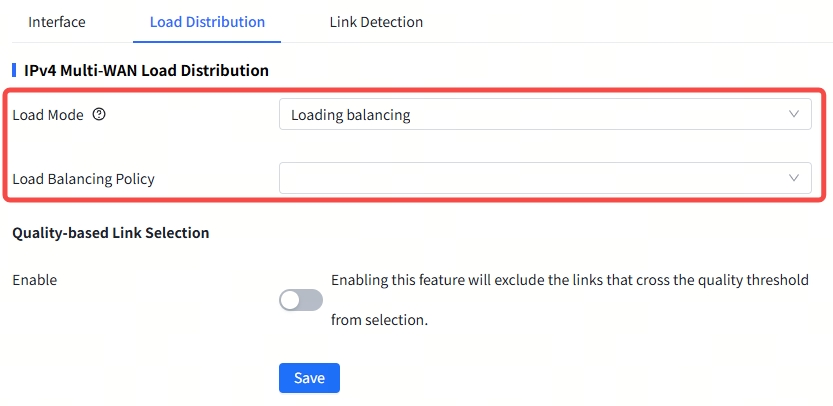
טבלה 4: פרמטרי איזון עומסים (Load Balancing)
| פרמטר | תיאור |
|---|---|
| מצב עומס (Load Mode) | • ראשי/גיבוי (Active/Backup): כל התעבורה מנותבת דרך הממשק הראשי הפעיל. במידה וממשק זה חווה תקלה, התעבורה תועבר אוטומטית לממשק הגיבוי. כאשר קיימים מספר ממשקים ראשיים ומספר ממשקי גיבוי, יש להגדיר להם משקלים (בדומה להסבר במצב איזון עומסים). • איזון עומסים (Loading balancing): מציין כי התעבורה מבוזרת ומחולקת על פי המשקלים (Weights) שהוגדרו לפורטי ה-WAN. לדוגמה, אם המשקלים של פורט WAN ופורט WAN1 מוגדרים כ-3 ו-2 בהתאמה, אזי 60% מהתעבורה תנותב לפורט WAN ו-40% לפורט WAN1. |
| מדיניות איזון עומסים (Load Balancing Policy) | • מבוסס חיבורים (Based on Connections): לאחר הפעלת מדיניות זו, התעבורה מבוזרת בין מספר קווים על בסיס החיבורים בפועל. חבילות מידע בעלות אותה כתובת IP מקור, כתובת IP יעד, פורט מקור, פורט יעד ופרוטוקול זהה – ייחשבו כשייכות לאותו החיבור. • מבוסס כתובות IP מקור (Based on Src IP Addresses): לאחר הפעלת מדיניות זו, התעבורה מבוזרת בין מספר קווים על בסיס כתובת ה-IP של המקור. תעבורה מאותו משתמש (בעל כתובת IP מקור זהה) תנותב תמיד דרך אותו ממשק יציאה. מדיניות זו מונעת מצב שבו תעבורה של משתמש יחיד מנותבת לקווים שונים, מה שמפחית סיכונים לשגיאות ובעיות בגישה לרשת. • מבוסס כתובות IP מקור ויעד (Based on Src and Dest IP Addresses): לאחר הפעלת מדיניות זו, התעבורה מבוזרת בין מספר קווים על בסיס השילוב של כתובת ה-IP של המקור וכתובת ה-IP של היעד. תעבורה בעלת אותו מקור ואותו יעד תנותב דרך אותו ממשק יציאה. • איזון עומסים חכם (Smart Load Balancing): לאחר הפעלת מדיניות זו, התעבורה תבוזר לקווים השונים בהתאם לרוחב הפס שהוגדר לקו, העומס הממשי של כל קו בזמן אמת, זיהוי אפליקציות והתעבורה הצפויה. |
| WAN[n] | • כאשר מצב העומס מוגדר כ-Active/Backup ומדיניות איזון העומסים מוגדרת כמבוססת חיבורים, IP מקור, או IP מקור ויעד: יש להגדיר את פורטי ה-WAN כ-"ממשק ראשי" (Set as Primary Interface) או כ-"ממשק משני" (Set as Secondary Interface) ולקבוע עבורם משקלים. • כאשר מצב העומס מוגדר כ-Active/Backup ומדיניות איזון העומסים מוגדרת כ-Smart Load Balancing: יש להגדיר את פורטי ה-WAN כממשק ראשי או משני, ולקבוע את רוחב הפס המקסימלי לערוץ עולה (Uplink) וערוץ יורד (Downlink) עבור פורטי ה-WAN. |
| משקל WAN[n] (WAN[n] Weight) | כאשר מצב העומס מוגדר כ-Loading balancing ומדיניות איזון העומסים מוגדרת כמבוססת חיבורים, IP מקור, או IP מקור ויעד: יש להגדיר את ערכי המשקלים עבור פורטי ה-WAN. הערה: ככל שהמשקל גבוה יותר, כך חלק גדול יותר מתעבורת הנתונים ינותב אל אותו פורט WAN. |
| רוחב פס WAN[n] (WAN[n] Bandwidth) | כאשר מצב העומס מוגדר כ-Loading balancing ומדיניות איזון העומסים מוגדרת כ-Smart Load Balancing: יש להגדיר את מגבלות רוחב הפס לערוץ עולה (Uplink) וערוץ יורד (Downlink) עבור כל פורט WAN בנפרד. |
(4) הפעל את האפשרות בחירת נתיב מבוססת איכות (Quality-based link selection) (כבוי כברירת מחדל) והגדר את הפרמטרים. לאחר הפעלת תכונה זו, כל קו שלא יעמוד בתנאי הסף שהוגדרו יוחרג אוטומטית מחלוקת התעבורה.
הערה: תכונה זו נתמכת רק בדגמים: RG-EG210G-P-V3, RG-EG209GS, RG-EG305GH-P-E, RG-EG310GH-E, RG-EG310GH-P-E, RG-EG1510XS, RG-EG105GW-X, ו-RG-EG105GW(T) המריצים את גרסת מערכת ההפעלה ReyeeOS 2.388 ומעלה.
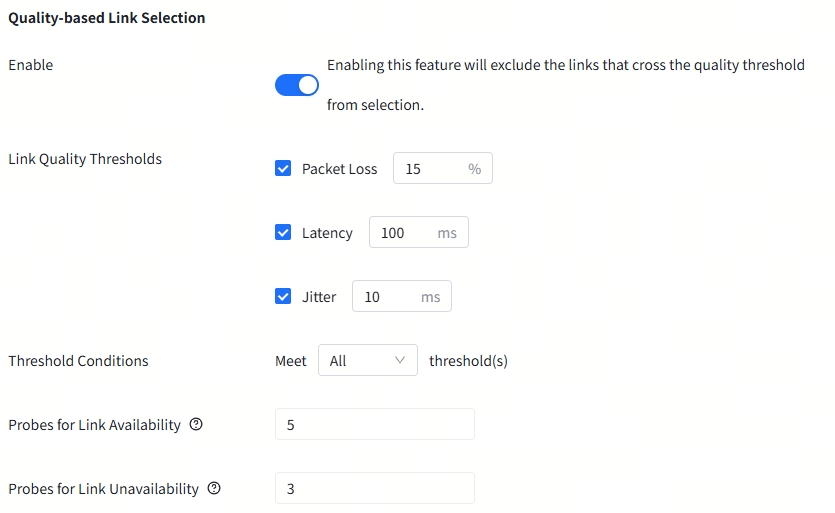
טבלה 6: פרמטרי בחירת נתיב מבוססת איכות
| פרמטר | תיאור |
|---|---|
| ספי איכות קו (Link Quality Thresholds) | ניתן לקבוע ערכי סף (Thresholds) להערכת איכות הקו בהתבסס על מדדים הכוללים שיעור אובדן חבילות מידע, השהיה או תנודתיות. יש לבחור מדד אחד או יותר כקריטריון לניתוב: • אובדן חבילות מידע (Packet Loss): סף ברירת המחדל הוא 15%. אם שיעור אובדן חבילות המידע בקו מסוים עולה על 15%, הקו ייחשב כבעל איכות ירודה. • השהיה (Latency): סף ברירת המחדל הוא 100 מילישניות (ms). אם השהיית הרשת בקו פיזי גבוהה מ-100 מילישניות, הקו ייחשב כבעל השהיה גבוהה. • תנודתיות (Jitter): סף ברירת המחדל הוא 10 מילישניות (ms). אם התנודתיות בין חבילות מידע עוקבות עולה על 10 מילישניות, הקו ייחשב כבעל תנודתיות גבוהה. |
| תנאי סף (Threshold Conditions) | קובע את מספר המדדים שצריכים לחרוג מהסף שלהם כדי שקו ייחשב כלא תקין / תת-סטנדרטי: • עמידה בכל הספים (Meet All threshold(s)): קו יוכל להשתתף בחלוקת התעבורה רק כאשר כל המדדים שנבחרו ב-"ספי איכות קו" אינם חורגים מהספים המתאימים להם. • עמידה בסף בודד כלשהו (Meet Any one threshold(s)): קו יוכל להשתתף בחלוקת התעבורה כאשר לפחות מדד אחד שנבחר ב-"ספי איכות קו" אינו חורג מהסף שלו. • עמידה בשני ספים כלשהם (Meet Any two threshold(s)): קו יוכל להשתתף בחלוקת התעבורה כאשר שניים מהמדדים שנבחרו ב-"ספי איכות קו" אינם חורגים מהספים שלהם. (ניתן לבחור באפשרות זו רק כאשר כל שלושת המדדים מסומנים ב-"ספי איכות קו"). |
| בדיקות לזמינות קו (Probes for Link Availability) | כאשר מתרחשת תקלה בקו, איכות הקו ממשיכה להיות מנוטרת ברקע. אם היא עומדת בדרישות האיכות לאחר מספר מוגדר של בדיקות רצופות (Probes), הקו ישוקם ויוחזר לשימוש בחלוקת התעבורה. |
| בדיקות לאי-זמינות קו (Probes for Link Unavailability) | כאשר קו נמצא במצב זמין ופעיל, איכות הקו מנוטרת באופן קבוע. אם הוא מפסיק לעמוד בדרישות האיכות לאחר מספר מוגדר של בדיקות רצופות, הקו יוחרג ולא ישתתף בחלוקת התעבורה. |
(5) לחץ על שמור (Save).
III. בדיקת זמינות קו (Link Probe)
1. הגדרת בדיקת זמינות קו עבור IPv4 WAN
(1) ניווט בתפריט: פרויקט (Project) > תצורה (Configuration) > התקנים (Devices) > נתב (Gateway) > ממשק (Interface). עמוד הממשק יוצג על המסך.
(2) לחץ על הלשונית זיהוי קווים (Link Detection).
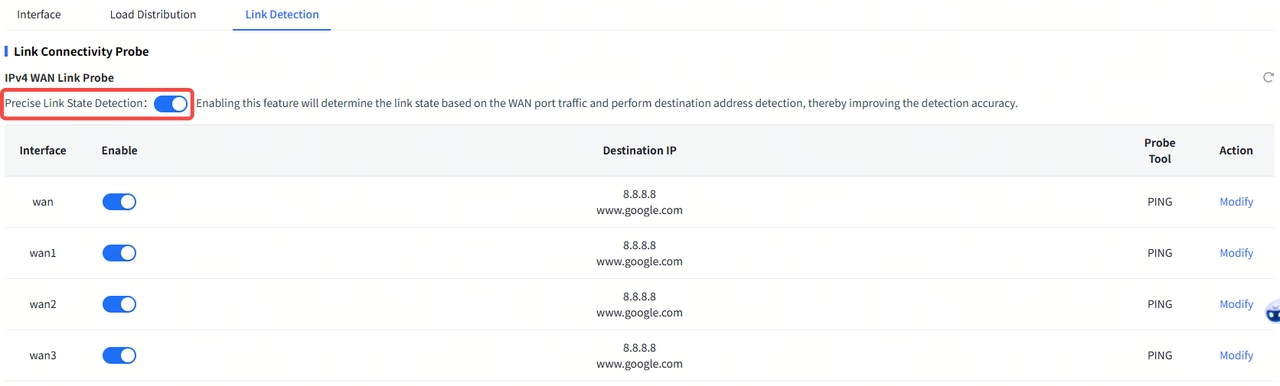
(3) באזור בדיקת זמינות קו IPv4 WAN (IPv4 WAN Link Probe), הפעל את המתג זיהוי מצב קו מדויק (Precise Link State Detection). לאחר הפעלת תכונה זו, הסטטוס של פורט ה-WAN יוערך על בסיס תעבורת הגישה שלו לאינטרנט בפועל, ובמקביל תבוצע בדיקת יעד יזומה (Probe) כדי לשפר את דיוק הערכת מצב הקו.
הערה: תכונה זו נתמכת אך ורק במכשירים המריצים את גרסת מערכת ההפעלה ReyeeOS 2.388 ומעלה.
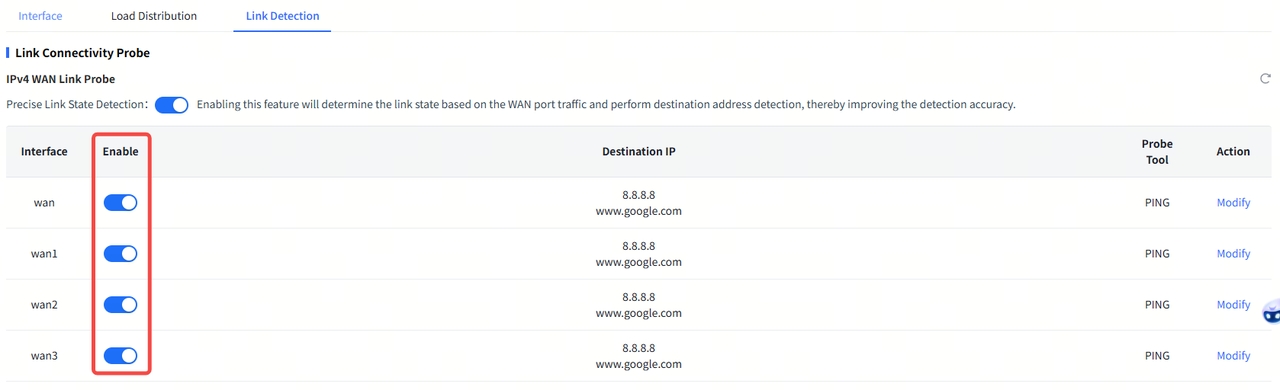
 (4) הפעל את המתג בעמודת הפעל (Enable) כדי להפעיל את תכונת בדיקת זמינות הקו עבור פורט ה-WAN המבוקש.
(5) לחץ על שנה (Modify) בעמודת הפעולות (Action) עבור פורט ה-WAN שברצונך להגדיר. בחלון שנפתח, הגדר את הפרמטרים הרלוונטיים ולחץ על אישור (OK).
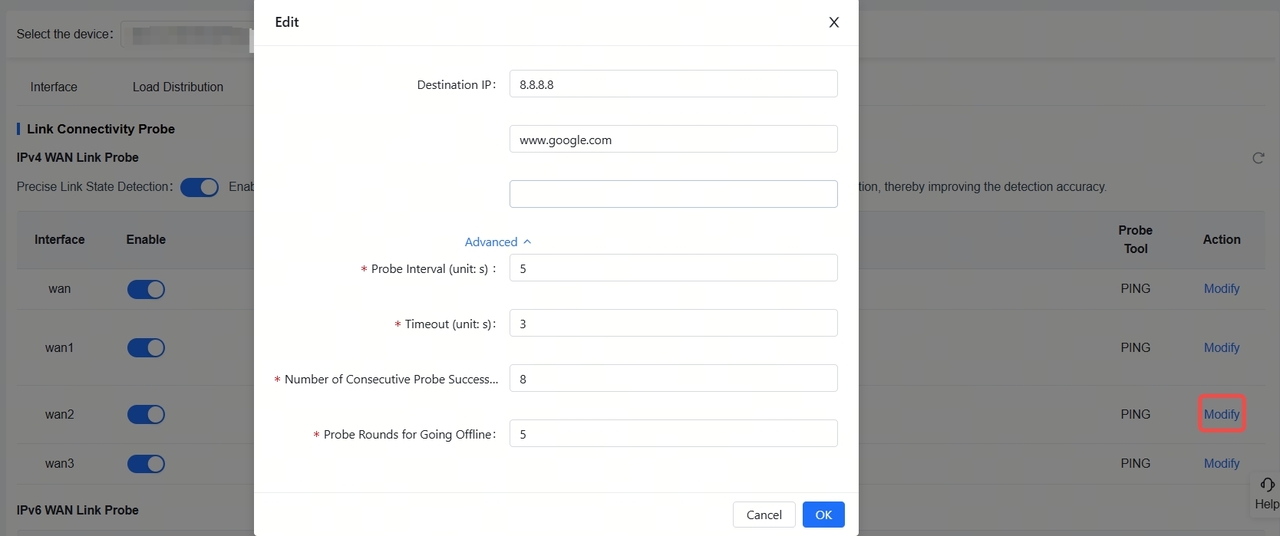
טבלה 7: פרמטרי בדיקת זמינות קו (IPv4)
| פרמטר | תיאור |
|---|---|
| כתובת IP של היעד (Destination IP) | מציין את כתובת היעד (כתובת IPv4 או שם מתחם/Domain) שאליה המערכת תשלח חבילות בדיקה (Ping). ניתן להגדיר עד שלוש כתובות יעד שונות. הודעות ה-Ping יישלחו באופן אקראי לאחת מהכתובות הללו במהלך הבדיקה. |
| מרווח זמן בין בדיקות (Probe Interval) | קובע את מרווח הזמן (בשניות) שבו המערכת תבצע בדיקת קישוריות לרשת. ערך ברירת המחדל הוא 5 שניות. |
| זמן קצוב לחריגה (Timeout) | מציין את הזמן המקסימלי (בשניות) להמתנה לתגובה לאחר שליחת הודעת ה-Ping לכתובת היעד. אם לא מתקבלת תגובה בתוך פרק זמן זה, חבילת הבדיקה תסומן כחריגת זמן (Timeout). ערך ברירת המחדל הוא 3 שניות. |
| מספר הצלחות רצופות (Consecutive Probe Successes) | המערכת שולחת הודעות Ping למטרה באופן מחזורי בהתאם למרווח הזמן שהוגדר. אם הבדיקות מצליחות ומספר ההצלחות הרצופות מגיע לערך שהוגדר, פורט ה-WAN יסומן כנמצא במצב מקוון (Online). |
| סבבי בדיקה לכניסה למצב לא מקוון (Probe Rounds for Going Offline) | המערכת שולחת הודעות Ping למטרה באופן מחזורי בהתאם למרווח הזמן שהוגדר. אם הבדיקות נכשלות (בשל חריגת זמן) ומספר הכשלונות הרצופים מגיע לערך שהוגדר, פורט ה-WAN יסומן כנמצא במצב לא מקוון (Offline). |
(6) לחץ על שמור (Save).
2. הגדרת בדיקת זמינות קו עבור IPv6 WAN
(1) ניווט בתפריט: פרויקט (Project) > תצורה (Configuration) > התקנים (Devices) > נתב (Gateway) > ממשק (Interface). עמוד הממשק יוצג על המסך.
(2) לחץ על הלשונית זיהוי קווים (Link Detection).
(3) באזור בדיקת זמינות קו IPv6 WAN (IPv6 WAN Link Probe), הפעל את המתג בעמודת הפעל (Enable) כדי להפעיל את תכונת בדיקת זמינות הקו עבור פורט ה-WAN המבוקש.
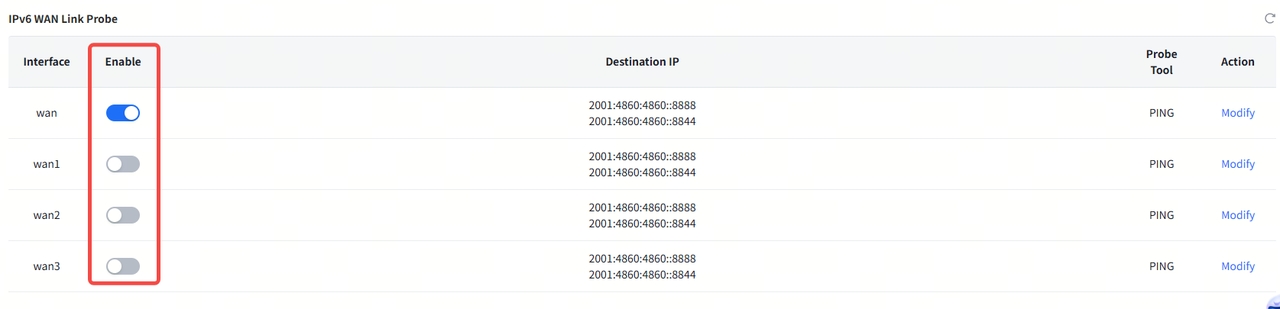
(4) לחץ על שנה (Modify) בעמודת הפעולות (Action) עבור פורט ה-WAN שברצונך להגדיר עם בדיקת IPv6. בחלון שנפתח, הגדר את הפרמטרים הרלוונטיים ולחץ על אישור (OK).
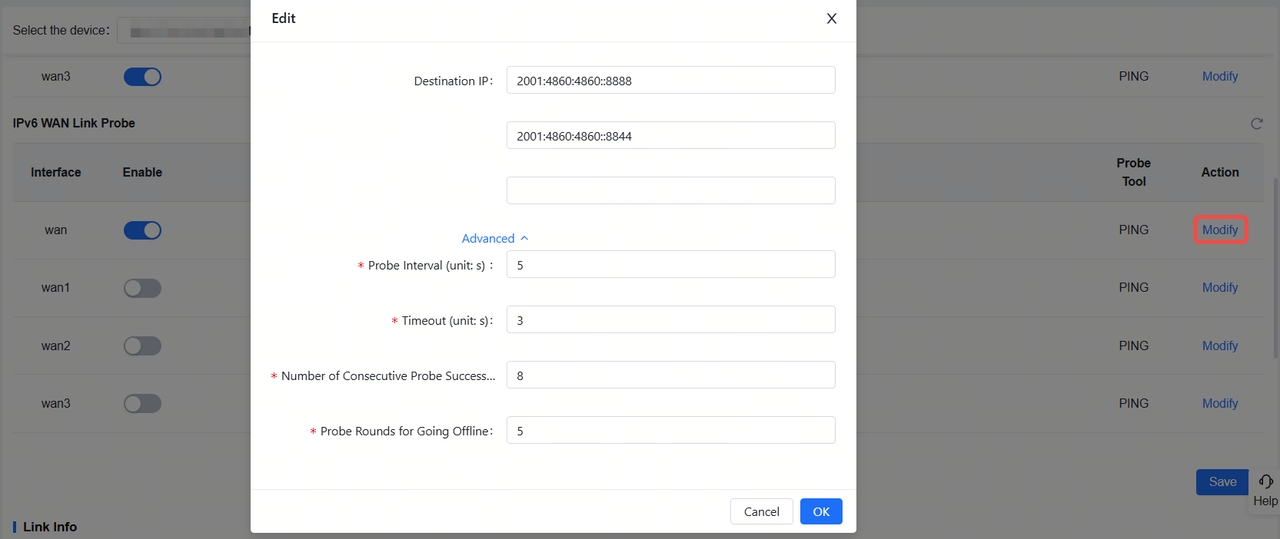
טבלה 8: פרמטרי בדיקת זמינות קו (IPv6)
| פרמטר | תיאור |
|---|---|
| סוג גישה לאינטרנט (Internet Access Type) | קובע את השיטה לקבלת כתובת IPv6 עבור פורט ה-WAN. • IP סטטי (Static IP): בבחירת אפשרות זו, יש להגדיר ידנית IPv6/Prefix, כתובת Gateway ושרת DNS. • IP דינמי (Dynamic IP): המכשיר פועל כלקוח DHCPv6 ומקבל כתובת IPv6 וקידומת (Prefix) מההתקן שמעליו. • ללא (None): תכונת IPv6 מושבתת בפורט WAN זה. |
| IPv6 / קידומת (Prefix) | כאשר סוג הגישה מוגדר כ-Static IP, יש להגדיר פרמטר זה ידנית. |
| כתובת IP של הנתב (Gateway IP Address) | כאשר סוג הגישה מוגדר כ-Static IP, יש להגדיר פרמטר זה ידנית. |
| שרת DNS (DNS Server) | כאשר סוג הגישה מוגדר כ-Static IP, יש להגדיר פרמטר זה ידנית. |
| NAT66 | אם המכשיר הנוכחי אינו מצליח לגשת לאינטרנט במצב Dynamic IP או אינו מצליח לקבל קידומת IPv6, יש להפעיל את NAT66 כדי להקצות כתובות IPv6 ללקוחות ברשת הפנימית (Intranet). |
| עדיפות נתיב ברירת מחדל (Priority of default route) | קובע את עדיפות נתיב ברירת המחדל (Default Route) עבור החיבור הנוכחי. ערך נמוך יותר מציין עדיפות גבוהה יותר. עבור כתובת יעד זהה, הנתיב בעל העדיפות הגבוהה ביותר ייבחר כנתיב האופטימלי. |
(5) לחץ על שמור (Save).
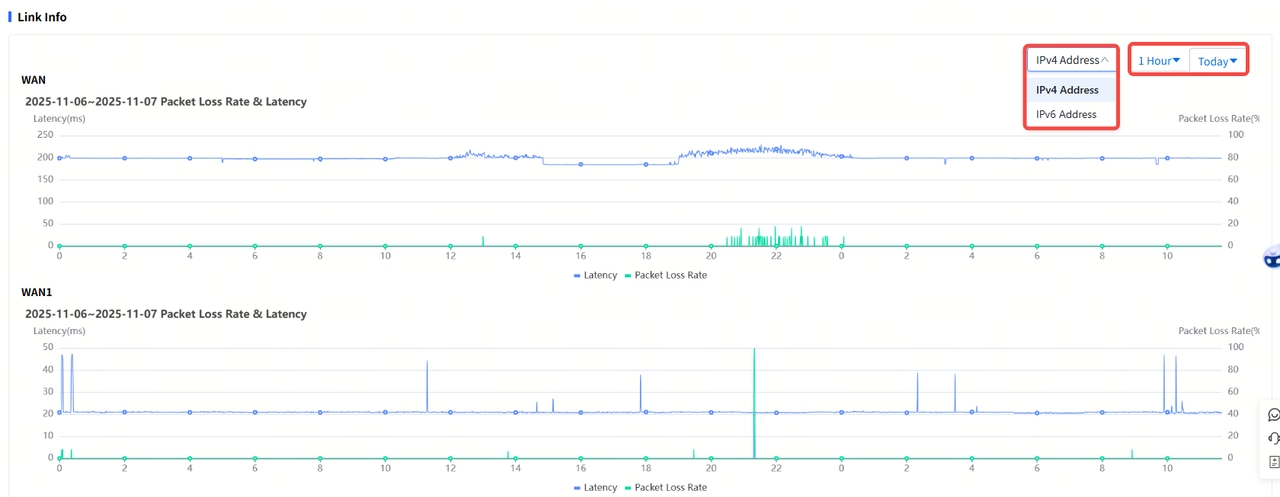
3. צפייה בפרטי איכות הקו (Link Details)
(1) ניווט בתפריט: פרויקט (Project) > תצורה (Configuration) > התקנים (Devices) > נתב (Gateway) > ממשק (Interface). עמוד הממשק יוצג על המסך.
(2) לחץ על הלשונית זיהוי קווים (Link Detection).
(3) באזור מידע על הקווים (Link Info), ניתן לצפות בנתונים המורחבים והמפורטים (שיעור אובדן חבילות מידע והשהיה) של קו ה-WAN הנבחר, בהתאם לכתובת ה-IP המוגדרת (כתובת IPv4 או כתובת IPv6) ולפי טווח הזמן המבוקש.