מדריך AirMetro 460G
📡 Air Metro 460G - הרכבה, התקנה, הגדרה וחיבור לענן
ℹ️ סוגי חיבור ותרחישי פריסה
אפשרויות התקנה ופריסת המערכת
ניתן להשתמש במערכת בשני אופנים, בהתאם לצורך שלכם:
אופציה א': חיבור ישיר בין שתי נקודות (Point-to-Point)
בתצורה זו אנחנו יוצרים "כבל רשת אלחוטי" שעובר באוויר בין שני מקומות.
- איך זה עובד? מתקינים שתי יחידות מדגם 460G אחת מול השנייה. יחידה אחת מוגדרת כ"משדרת" והשנייה כ"קולטת".
- מתי נשתמש בזה? כשיש לנו שני מבנים (למשל: בית ומחסן, או שני משרדים סמוכים) ואנחנו רוצים להעביר אינטרנט חזק ויציב מאחד לשני.
- לתשומת לבכם: יש לשים לב למפתח הצר של היחידות – חשוב לכוון אותן במדויק אחת מול השנייה לקבלת שידור מקסימלי.
אופציה ב': תחנה מרכזית למספר נקודות (Point-to-MultiPoint)
בתצורה זו אנחנו יוצרים רשת רחבה יותר, שבה יחידה אחת "מדברת" עם כמה יחידות במקביל.
- איך זה עובד? משתמשים ביחידה ראשית מדגם 550G (המשמשת כ"תחנת בסיס" - Base Station). אליה מחברים אנטנה ייעודית (RG-ANT- 90°/120°/360°) שמפיצה את השידור לזווית רחבה. היחידה המרכזית משדרת למספר יחידות קצה (CPE) מדגם 460G שמפוזרות בשטח.
- מתי נשתמש בזה? כשיש לנו מוקד אחד מרכזי שצריך לספק אינטרנט לכמה מבנים שונים בו-זמנית, או לפריסה של מספר מצלמות אבטחה בנקודות שונות בשטח שמחוברות כולן לאותו המרכז.
טיפ חשוב: בשני התרחישים, יש לוודא "קשר עין" נקי (ללא עצים או קירות חוסמים) בין היחידות כדי להבטיח מהירות גבוהה ויציבות.
🔗 מדריך להתקנת יחידת בסיס מדגם 550G ניתן למצוא כאן
במידה והתרחיש המתבקש הינו של שתי יחידות 460G -אחת בכל קצה, ביחידה המשדרת יש לחזור אחרי השלבים הבאים אך לחבר לתשתית הרשת/אינטרנט במקום לחבר למכשיר קצה כמו מצלמה או מחשב.
🛠️ ציוד נדרש
- יחידת גשר אלחוטי RG-AirMetro460G.
- מתאם חשמל PoE (24V, 0.5A) וכבל חשמל.
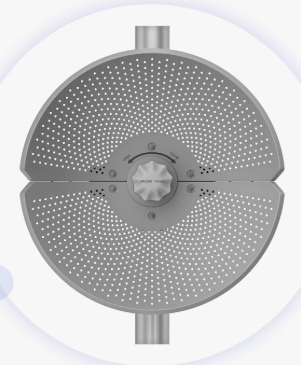
- 2 רפלקטורים (צלחות החזר).
- תושבת הרכבה .
- 2 קלאמפים ממתכת (להידוק לעמוד).
- מברג, כבלי רשת (Cat5e ומעלה), וכלי עבודה בסיסיים (לא כלולים בערכה).
הרכבה
הרכבה - לחץ להרחבה
I. הרכבת הרפלקטורים והתושבת
-
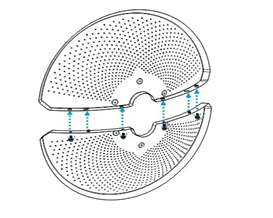
חיבור הרפלקטורים: חבר את שני חלקי הרפלקטור זה לזה באמצעות 4 ברגים. ודא שהחורים והבליטות מיושרים.
-
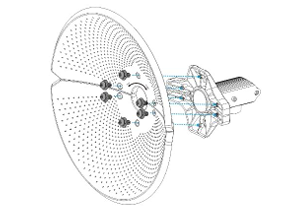
חיבור התומך: חבר את החלק התומך לגב הרפלקטורים המחוברים באמצעות 6 ברגים.
3. חיבור תושבת האנטנה: חבר את תושבת האנטנה לחלק התומך באמצעות הבורג הארוך והאום.
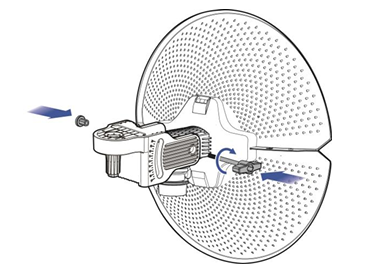
- חיבור היחידה: חבר את יחידת הגשר האלחוטי (ה"מוח") לחזית של הרפלקטורים המורכבים.
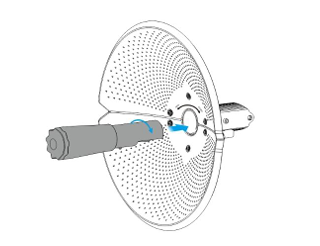
II. הכנה והתקנה על עמוד
- התקנת התושבת: הרכב את תושבת העמוד על העמוד עצמו והדק אותה בחוזקה באמצעות הקלאמפים המתכתיים.
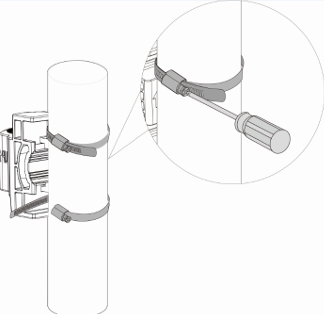
❗קוטר העמוד המומלץ הוא 35 מ"מ עד 89 מ"מ.
- חיבור הגשר: הרכב את הגשר האלחוטי המורכב על תושבת העמוד וחזק את הזווית הרצויה באמצעות הבורג הארוך.
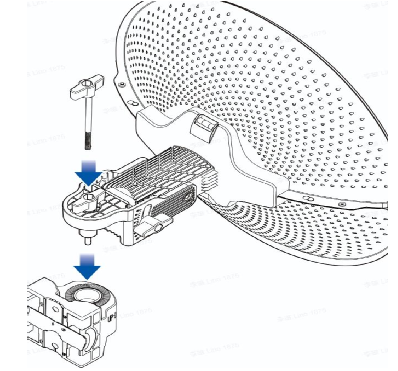
התקנה
I. חיווט ואיטום
- השחל את כבל הרשת דרך הכיסוי העמיד למים המצורף.
- חבר את כבל הרשת ליציאת ה-Ethernet במכשיר.
- הברג את הכיסוי העמיד למים למקומו כדי להבטיח אטימה מלאה למים ואבק.
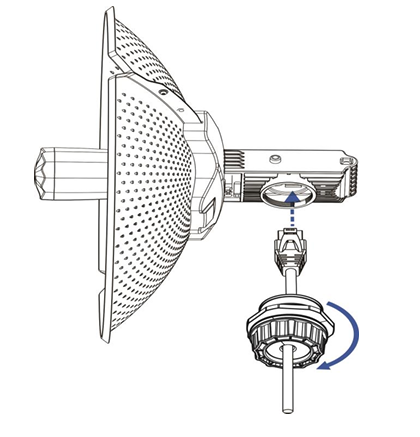
II. חיבור לחשמל (PoE)
- דרישות כבל: השתמש בכבל Cat5e או טוב יותר (מומלץ STP), באורך מקסימלי של 100 מטרים.
- חיבור ה-PoE Injector:
- חבר את הכבל שמגיע מהאנטנה (מהגג) ליציאת ה-PoE במתאם.
- חבר כבל רשת נוסף מיציאת ה-LAN במתאם למצלמה, למתג (Switch) או למחשב.
- חבר את המתאם לשקע חשמל (220V).
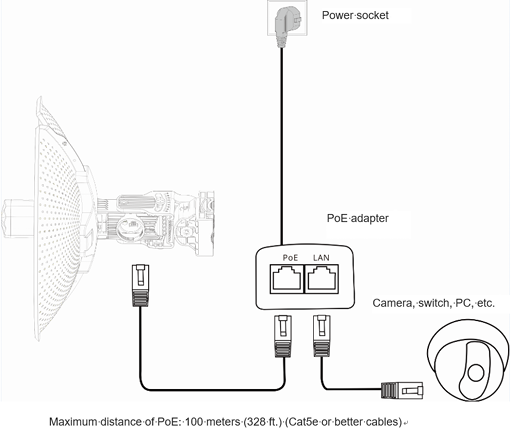
⚠️ אזהרה: המכשיר פועל במתח 24V Passive PoE. יש להשתמש אך ורק במזרק המצורף. שימוש במתגים רגילים או מתאמים אחרים עלול לגרום לנזק למכשיר.
הגדרה
❗יש לבצע שלב זה עבור כל אחד מהיחידות (שידור וקליטה)
I. שיטה א': הגדרה דרך אפליקציית Ruijie Reyee (מומלץ)
- ודא שהמכשיר מחובר לחשמל ודולק.
- סרוק את קוד ה-QR המופיע על גבי המכשיר או במדריך המהיר כדי להוריד את האפליקציה.
- פתח את האפליקציה, בחר באפשרות "Add a project" ועקוב אחר ההוראות הפשוטות להוספת המכשיר לפרויקט.
II. שיטה ב': הגדרה דרך דפדפן
- חיבור: חבר מחשב ליציאת ה-LAN של ה-PoE Injector, או התחבר לרשת האלחוטית של המכשיר (SSID ברירת מחדל:
@Ruijie-bxxxx). - הגדרת כתובת IP במחשב:
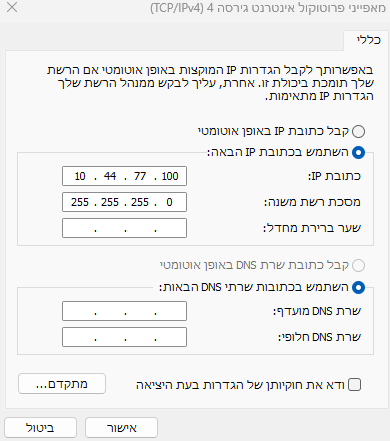
- במקרה של חיבור קווי למזרק - הגדר את כרטיס הרשת במחשב לכתובת IP סטטית בטווח
10.44.77.X(למשל:10.44.77.100) עם Subnet Mask255.255.255.0. - במקרה של חיבור לרשת האלחוטית הניהולית - יש לדלג על שלב זה.
- במקרה של חיבור קווי למזרק - הגדר את כרטיס הרשת במחשב לכתובת IP סטטית בטווח
- כניסה לממשק הניהול:
- במקרה של חיבור קווי - פתח דפדפן וגלוש לכתובת:
https://10.44.77.254. - במקרה של חיבור אלחוטי - פתח דפדפן וגלוש לכתובת:
https://192.168.120.1. - במסך הכניסה, לחץ על Login.
- הזן את סיסמת ברירת המחדל:
admin.
- במקרה של חיבור קווי - פתח דפדפן וגלוש לכתובת:
שם המשתמש וסיסמת ברירת המחדל היא
adminאו סיסמת הפרויקט שהוגדרה למכשיר או בהוספת המכשיר לפרויקט קיים בענן.
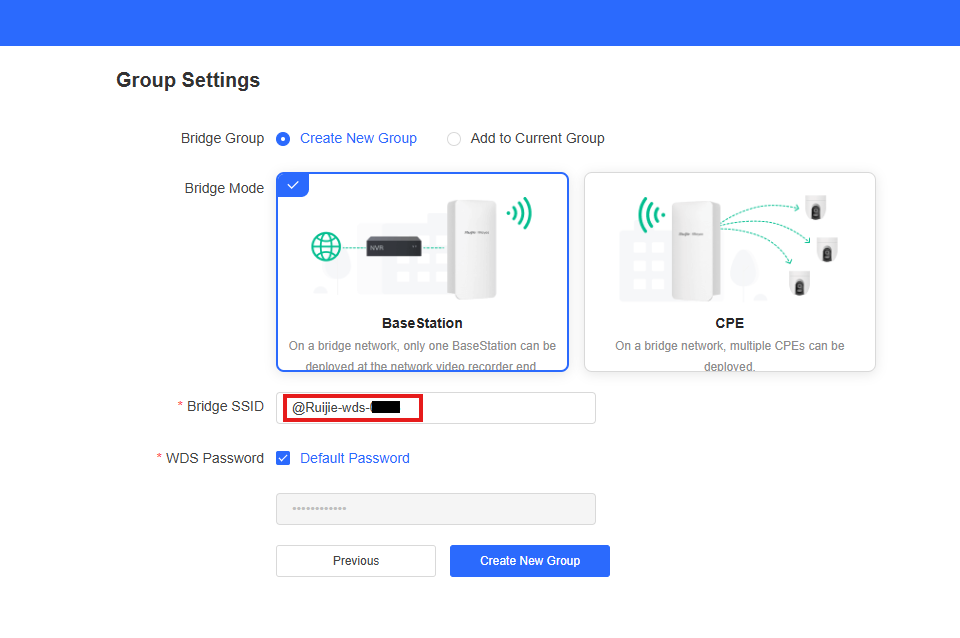
- הגדרת מצב פעולה בעת כניסה ראשונית לממשק ייתכן ונדרש להכניס את המכשירים לפרויקט בענן (אם לא עשינו זאת לפני כן), נכניס את שם הפרויקט ואת סיסמת ניהול הפרויקט, לאחר מכן נדרשת הגדרת תפקיד לכל יחידה שאנו מוסיפים - נגדיר ליחידה המחוברת כעת את תפקידה (שידור-BaseStation/קליטה-CPE)
- לא נדרש לשנות את שם הSSID הניהולי או הסיסמה.
❗במקרה של חיבור נקודה לנקודה (PTP) של יחידות 460G, נתחיל קודם כל ביחידה המשדרת.
❗במקרה של חיבור יחידות של יחידות 460G ליחידת 550 משדרת נתחיל קודם כל ביחידה המשדרת.
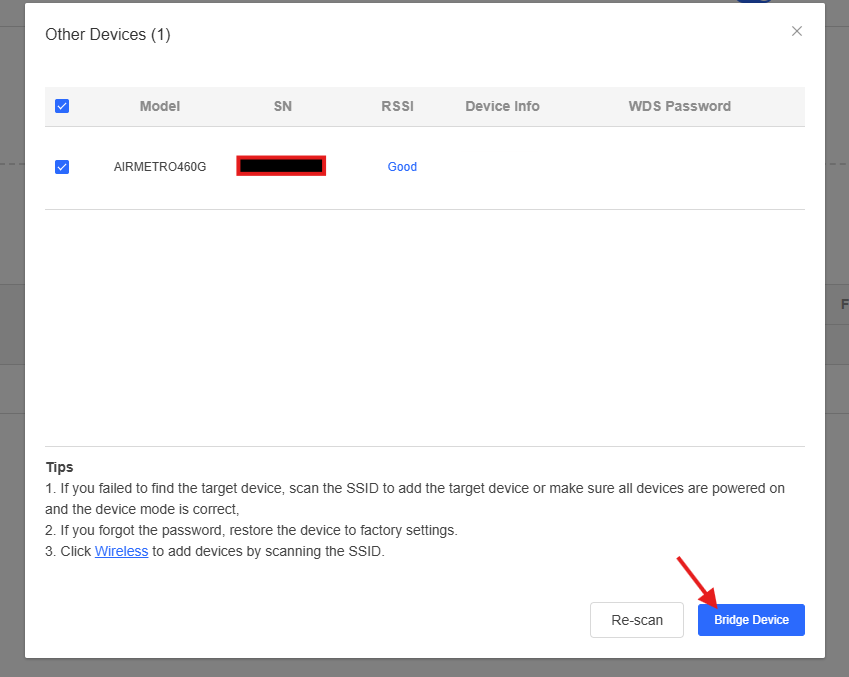
לאחר התאמת היחידה הראשונה נוכל לחבר יחידה קולטת נוספת לחשמל באותו אופן, בלחיצה על סימן ה פלוס (+) נוכל לבצע סריקה ולהוסיף יחידה קולטת או יחידה נוספת.
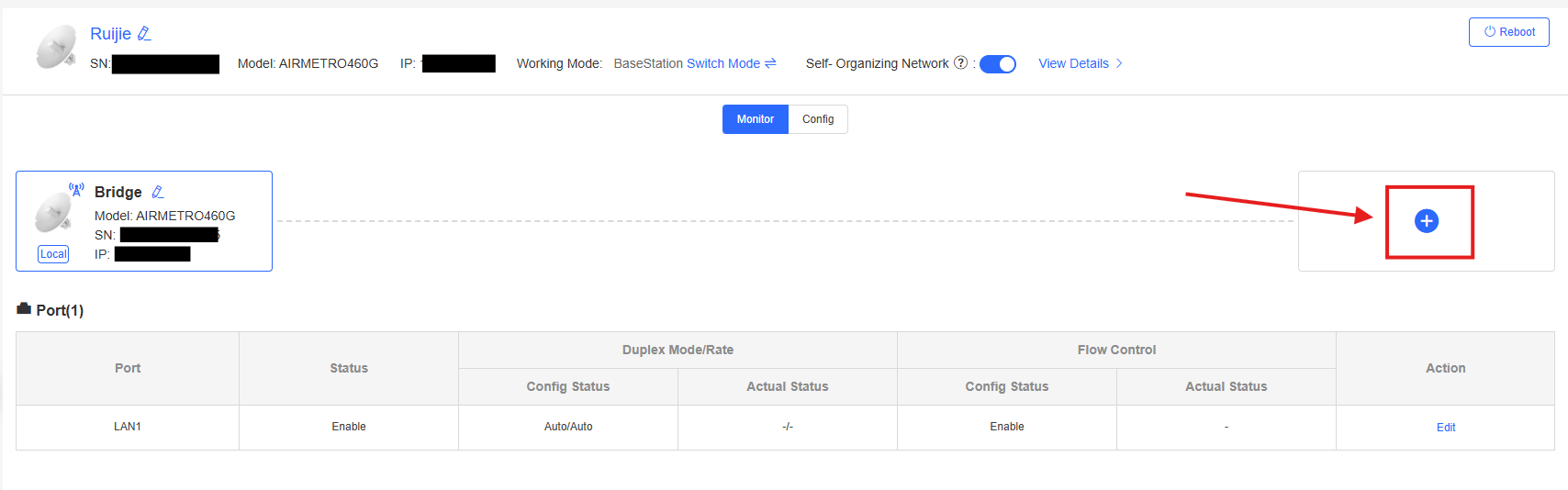
נוודא את מספר הסריאלי של היחידה אותה נרצה להוסיף ולחץ על התאמת מכשיר (Bridge Device)
בדיקת עוצמת אות והתאמה
באפשרותך לבדוק את כיוונון המכשירים דרך הענן של Ruijie או דרך האפליקציה
בדיקה וחיבור לענן
-
בדיקת חיוויים (LEDs):
- נורית מערכת (System): דולקת קבוע = תקין. הבהוב מהיר = אתחול/שדרוג.
- נוריות אות (Signal): שלוש נוריות המציינות את עוצמת הקליטה (RSSI).
- נורית 1 דולקת: אות מעל -75dBm.
- נוריות 1+2 דולקות: אות מעל -71dBm.
- נוריות 1+2+3 דולקות: אות חזק (מעל -64dBm).
-
חיבור לענן: אם הגדרת את המכשיר דרך האפליקציה או הזנת את המספר הסיריאלי (S/N) בפורטל הענן, ודא שהמכשיר מופיע בסטטוס "Synced" המסומן בנקודה ירוקה.
#AirMetro