מדריך התקנה והגדרת גשר אלחוטי מסדרת RG-EST100-E
📡 מדריך התקנה והפעלה: גשר אלחוטי RG-EST100-E
ה-RG-EST100-E הוא גשר אלחוטי (Wireless Bridge) הפועל בתדר 2.4GHz, המיועד להעברת נתוני וידאו ממצלמות אבטחה בצורה אלחוטית ובמהירות של עד 300Mbps.
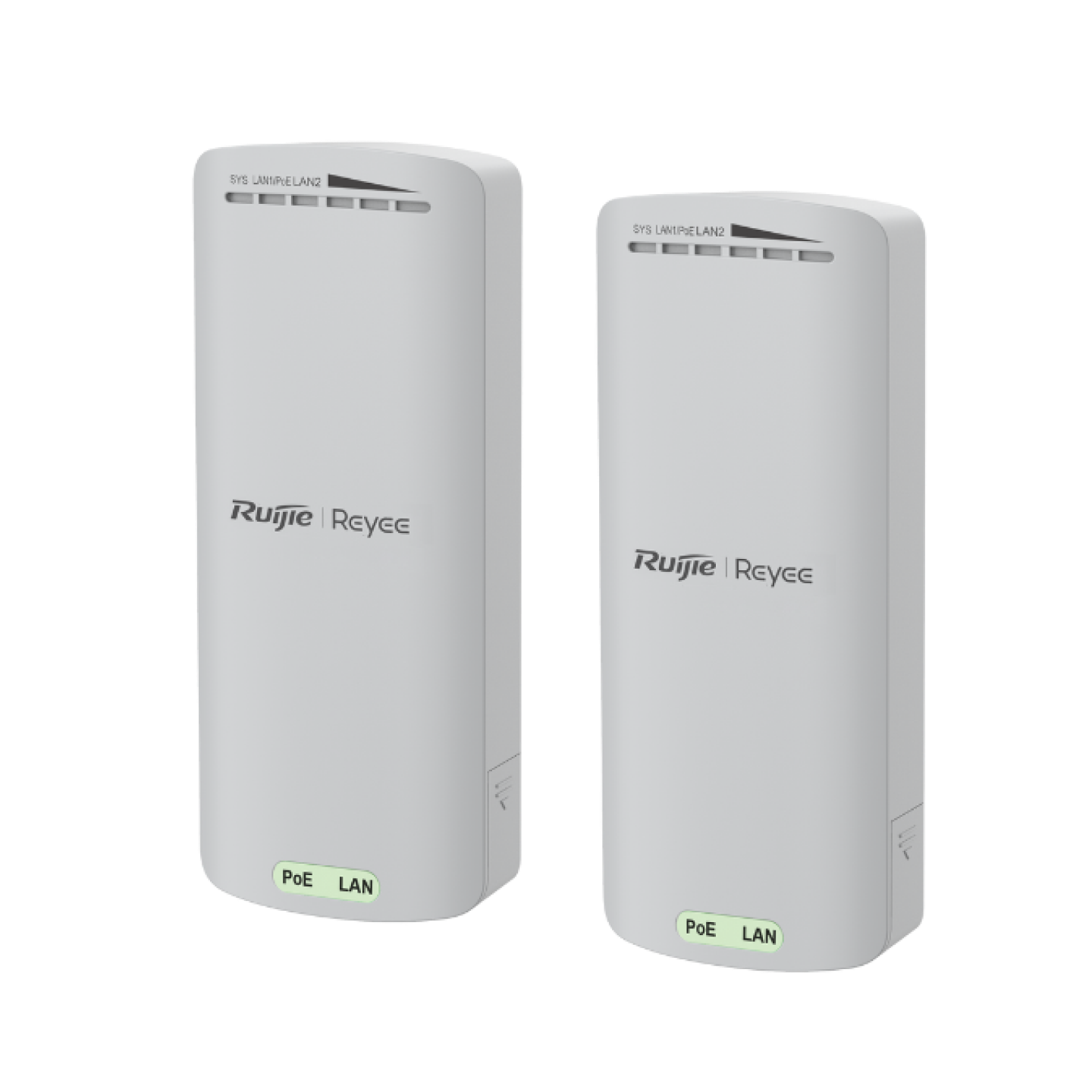
מהות ההתקנה וייעוד המכשיר: המכשיר תוכנן במקור כפתרון ייעודי להתקנה בתוך מעליות, על מנת לספק חיבור רשת יציב למצלמות ואמצעי בקרה בתוך תא המעלית הנע, ללא צורך בכבילה מורכבת ומתפתלת בפיר.
1. סקירת חומרה וחיבורים:
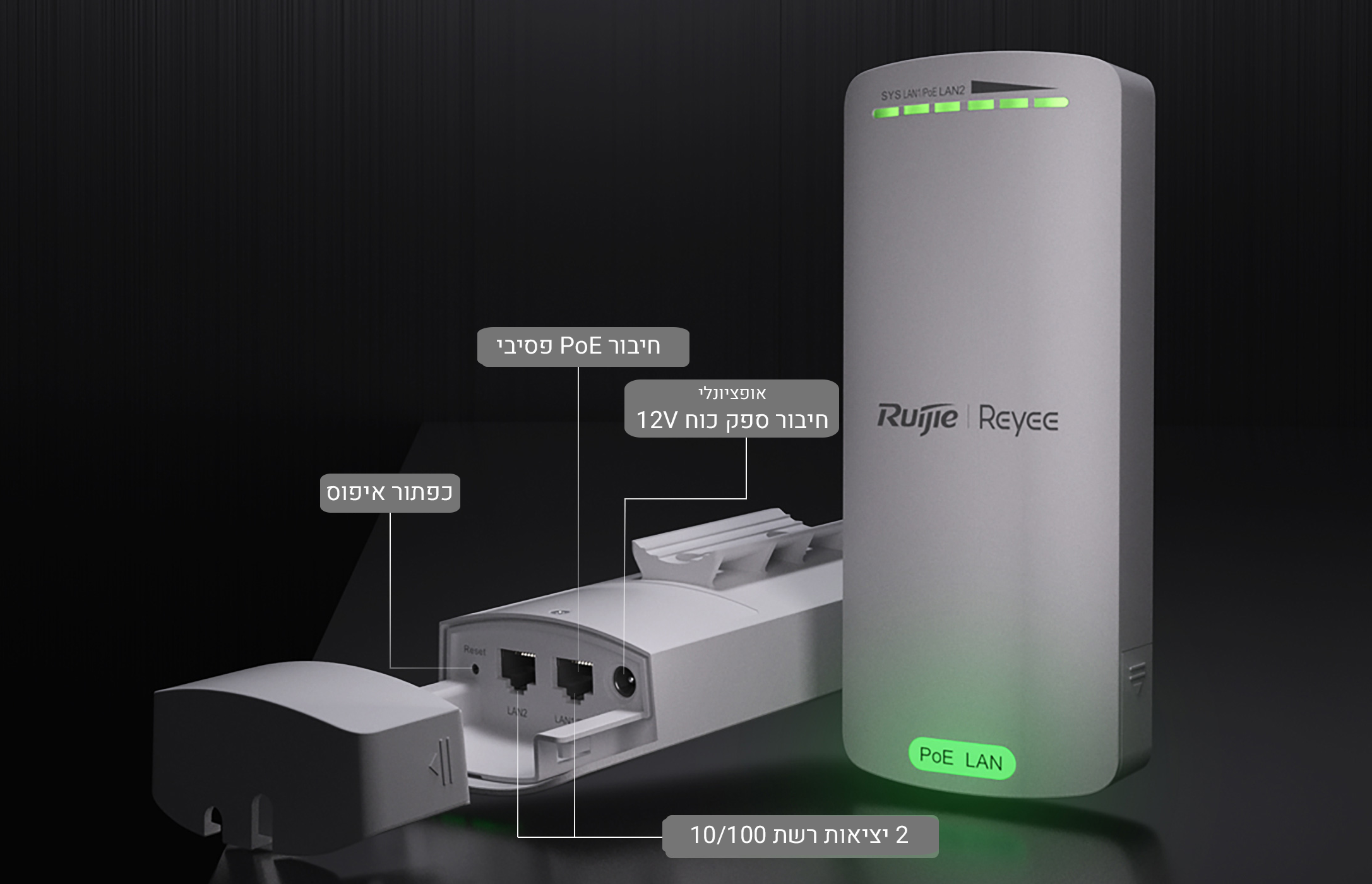
החיבורים נמצאים בחלקו התחתון של המכשיר, מוגנים על ידי מכסה פלסטיק נשלף:
- LAN1/POE: יציאת הרשת הראשית. היא משמשת להעברת נתונים וגם לקבלת חשמל (PoE פסיבי 12V).
- LAN2: יציאת רשת נוספת לחיבור מכשיר קצה נוסף (כמו מצלמה שנייה, יש לקחת בחשבון את רוחב הפס).
- 12V DC Connector: כניסת מתח לשנאי רגיל (כחלופה לשימוש ב-PoE).
- כפתור Reset: לחיצה ארוכה (מעל 15 שניות) מאפסת את המכשיר להגדרות יצרן.
נוריות חיווי (LED):
- System Status (SYS): ירוק קבוע = עבודה תקינה. הבהוב מהיר = אתחול או עדכון.
- RSSI (מד עוצמת אות): 3 נוריות חיווי. ככל שיותר נוריות דולקות, הקשר האלחוטי בין היחידות חזק ויציב יותר.
- LAN1/LAN2: דולק/מהבהב כאשר יש חיבור קווי פעיל בהתאם ליציאה המחוברת.
2. שלבי ההתקנה הפיזית:
בשל ייעודו המקורי למעליות, חשוב להקפיד על כיוון מדויק:
- התקנה בזוגות: המערכת מורכבת מ"מקלט" ו"משדר".
- כיוון (Alignment): יש להתקין את שתי היחידות כך שהן פונות אחת כלפי השנייה עם קו ראייה נקי (Line of Sight). בתוך פיר מעלית, יחידה אחת מותקנת בראש/תחתית הפיר והשנייה על גבי תא המעלית.
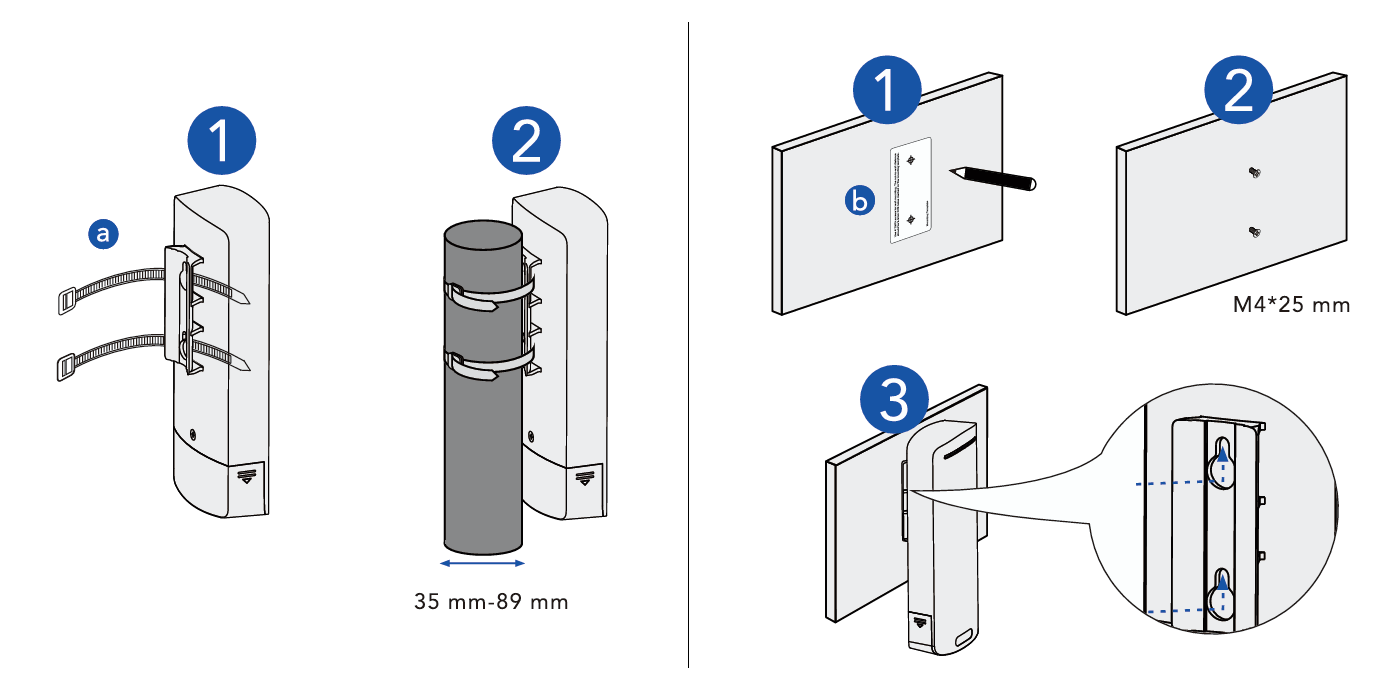
- קיבוע: ניתן להדק לעמוד/צינור באמצעות חבקי הפלסטיק המצורפים, או להבריג לקיר/תקרה באמצעות הברגים שבערכה.
❕ המלצה: מומלץ לחבר את הגשרים בבית / במשרד ולבצע עדכון גרסה לשני היחידות לפני שמביאים אותם ללקוח או להתקנה בגובה כדי להימנע מתקלות במהלך ההתקנה.
3. חיבור חשמל ורשת:
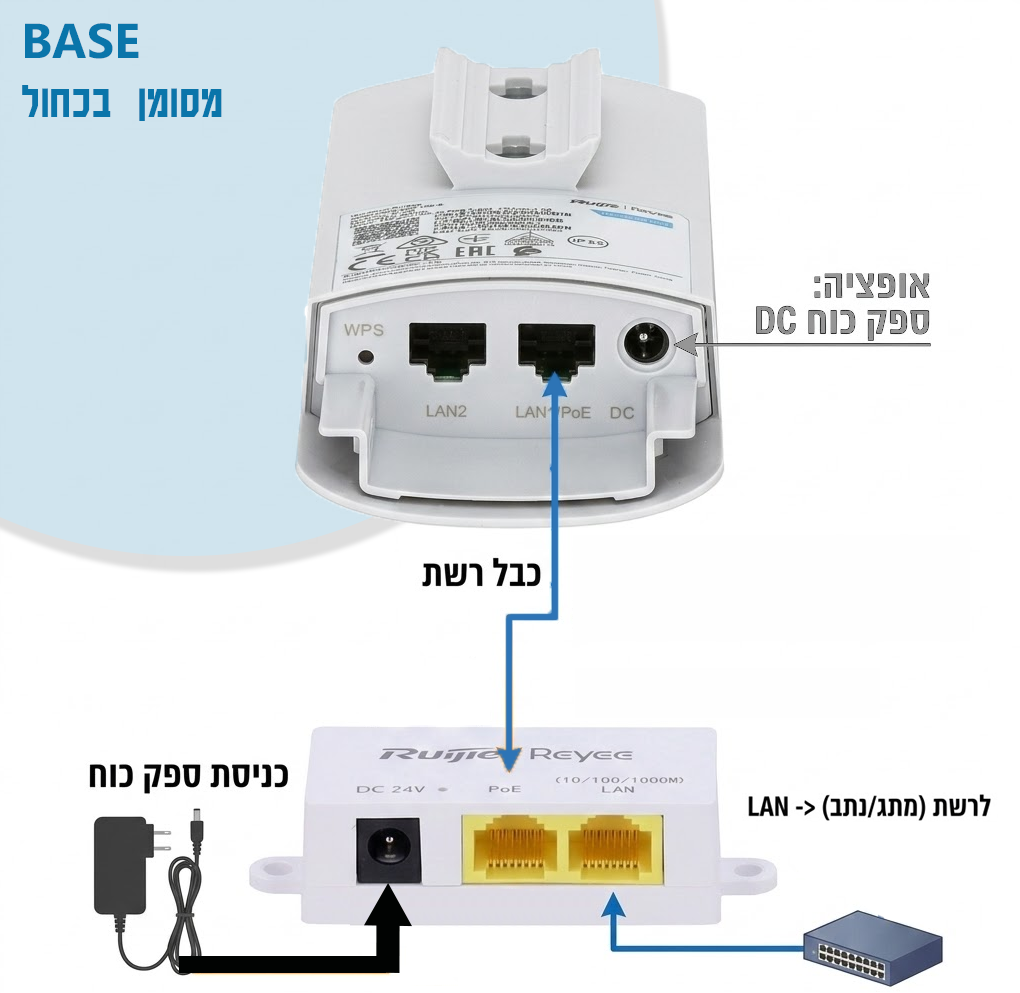
יחידת המשדר הראשית מסומנת בצבע כחול.
לצורך התרחיש מדובר על הצד אותו מתקינים בפיר המעלית או בצד הראשי בו קיים תשתית רשת (NVR/BASE)
- דרך PoE באמצעות מזרק: מחברים את המזרק אל החשמל באמצעות ספק הכוח המצורף, מחברים כבל רשת תקין מיציאת ה-LAN1/POE של המכשיר הראשי (מסומן בכחול) אל יציאת ה-POE במזרק. את יציאת ה-LAN של המזרק מחברים לנתב/מתג במכשיר.
- דרך שנאי: אפשר להשתמש לחלופין בשנאי 12V ישירות לשקע ה-DC במכשיר, בנוסף נחבר כבל רשת מהנתב/המתג אל חיבור ה- POE שביחידה. בדרך זו אנחנו מייתרים את השימוש במזרק.
כעת לאחר שחיברנו את היחידה הראשית. נראה כי הנוריות יחלו לפעול והמכשיר יחל את פעילותו התקינה. נעבור לחיבור היחידה המשנית
יחידת הקישור הקולטת מסומנת בצבע כתום:
לצורך התרחיש מדובר על הצד אותו מתקינים על גג המעלית (CPE/Camera End) כאשר הוא פונה לכיוון חלקו העליון של הפיר אל היחידה המשדרת
- דרך PoE באמצעות מזרק: מחברים את המזרק אל החשמל באמצעות ספק הכוח המצורף. נחבר את כבל הרשת מיציאת ה-LAN1/POE של המכשיר (מסומן בכתום) אל יציאת ה-POE במזרק.
- דרך שנאי: אפשר להשתמש לחלופין מחיבור הPOE במזרק בעזרת שנאי 12V ישירות לשקע ה-DC במכשיר.
- את מכשיר הקצה אליו נרצה להעביר תקשורת דרך היחידות - דוגמת מצלמה, נחבר אל חיבור הLAN במזרק או ביחידה.
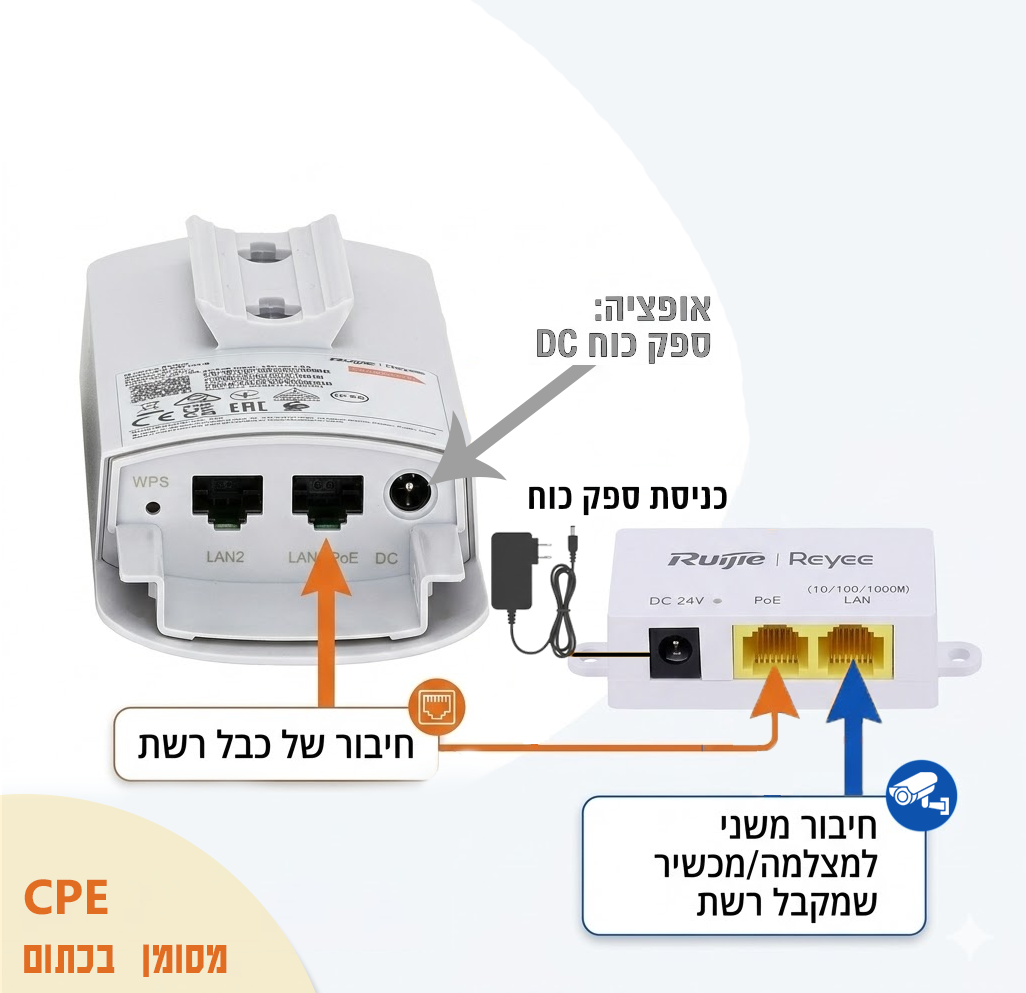
- ❗ לא ניתן לחבר את המכשיר ישירות למתג POE, נדרש להשתמש במזרק המצורף באריזה או בספק כוח תואם.
4. הגדרה מהירה:
- צימוד אוטומטי: המכשירים מגיעים בדרך כלל כזוג המוגדר מראש. פשוט חברו אותם לחשמל והם ימצאו אחד את השני (בדקו שנוריות ה-RSSI נדלקות).
| התקנה בחיבור קווי | התקנה בחיבור Wifi ניהולי | |
|---|---|---|
| 1 | חבר מחשב לאחת מיחידות הגישור (בכבל רשת) אל חיבור הLAN2 של היחידה | התחבר לרשת הניהולית (Ruijie@XXXX) לאחת מיחידות הגישור - על פי סיומת הMAC של היחידה |
| 2 | יש לשנות את כתובת מתאם הרשת לכתובת בסגמנט (לדוגמה: 10.44.77.88) פתח דפדפן והקלד את הכתובת: 10.44.77.254. | פתח דפדפן והקלד את הכתובת: 192.168.120.1. |
| 3 | התחבר עם סיסמת ברירת מחדל: admin/admin. או סיסמת ניהול הפרויקט הקיים | התחבר עם סיסמת ברירת מחדל: admin/admin. או סיסמת ניהול הפרויקט הקיים |
| 4 | ניתן לראות את מצב הקישור בין היחידות (תצוגת חיבור ועוצמת החיבור בין היחידות). | ניתן לראות את מצב הקישור בין היחידות (תצוגת חיבור ועוצמת החיבור בין היחידות). |
5. בדיקת עוצמת אות והתאמה
באפשרותך לבדוק את כיוונון המכשירים דרך הענן של Ruijie או דרך האפליקציה
שלב 5: חיבור לענן
כדי לשלוט על היחידות דרך הרשת, אפשר ומומלץ לחבר אותן לענן של Ruijie.
הליך החיבור:
- ודא שלפחות אחת מהיחידות מחוברת לאינטרנט (דרך הרשת שאליה מחובר ה-NVR - הצד של התשתית).
- התקן את אפליקציית Ruijie Reyee בטלפון.
- פתח את האפליקציה, היכנס לחשבון הענן שלך.
- יש להיכנס לפרויקט הרצוי - במידה וקיים, לחלופין ניתן לפתוח פרויקט חדש.
- לחץ על "+" להוספת מכשיר חדש וסרוק את הברקוד שיש על גב המכשיר או הקלד את מספר המכשיר הסידורי.
- עקוב אחרי ההוראות במסך.
❕ יש לשים לב❤️: בכל תהליך שדרוג ועדכון גרסה יש לבצע עדכון גרסה ליחידה המרוחקת (CPE) ראשונה ורק לאחר סיום העדכון לבצע שדרוג ליחידה הראשית (NVR). על היחידות להיות בגרסה זהה על מנת לשמור על פעילות תקינה.
⚠️ הבהרה
המרחקים, עוצמות הסיגנל ויכולות התעבורה המצוינים במפרטי המכשיר נמדדו בסביבה סטרילית ומבוקרת (תנאי מעבדה). במציאות, הביצועים מושפעים מהפרעות רדיו, מכשולים פיזיים, תנאי סביבה ואיכות הכבילה.