נקודה לריבוי נקודות (P2MP) בדגמי EST החדשים
המדריך מתאים לדגמים החדשים בסדרה: RG-EST450G, RG-EST330F-P ו-RG-EST350G.
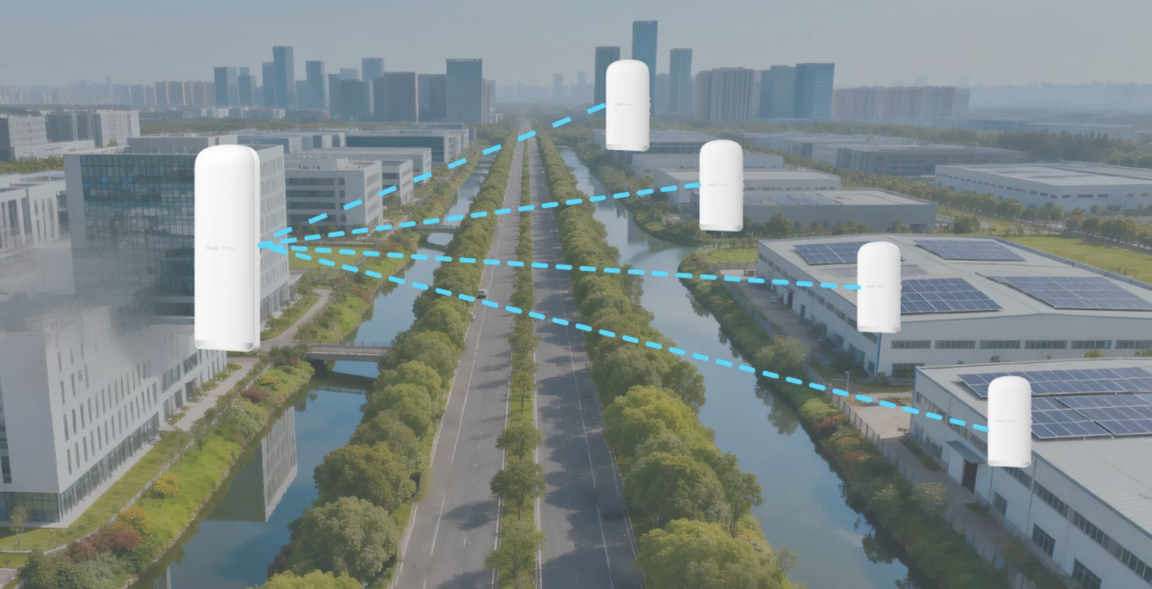
מדריך זה מפרט את תהליך ההגדרה והתיאום של גשרים אלחוטיים (Wireless Bridges) במבנה Point-to-Multipoint, בו יחידה ראשית אחת (Base Station) מתחברת למספר יחידות קצה (CPE).
לפני היציאה לשטח, מומלץ לחבר את הגשרים בבית / במשרד, לבצע עדכון גרסה לשני היחידות ולהוסיף אותם לפרויקט בענן לפני שמביאים אותם ללקוח ולהתקנה בגובה בכדי להימנע מתקלות במהלך ההתקנה.
יש לקחת בחשבון כי חיבור מספר יחידות קצה משפיע על ביצועים, יציבות וקיבולת הקישור, במיוחד בסביבות עם עומס תעבורה או מרחקים גדולים.
I. הגדרת היחידה הראשית (Base Station)
במודל P2MP היחידה הראשית משמשת כ-Base Station (תחנת בסיס). תחילה, יש לרשום ולשייך את יחידת ה-Base Station באפליקציה או בענן של Ruijie Cloud, או לחלופין להיכנס לממשק אם מבצעים את התיאום בצורה מקומית ללא ענן. לאחר מכן, חברו את היחידה לתשתית הרשת (דרך מזרק PoE או ספק כוח).
שלב 1: התחברות לממשק הניהול (eWeb)
יש לקחת את היחידה הראשית, אשר תשמש בתפקיד "מנהל" שמשדר את הרשת ליחידות המרוחקות, יש לחבר את היחידה לחשמל ולרשת.
יש להתחבר לממשק הניהול המקומי של היחידה הראשית באמצעות המחשב.
- תחילה התחבר ליחידה הראשית באמצעות הענן (לחיצה על כפתור ה-eWeb) או נווט אל כתובת ה-IP המקומית של היחידה בדפדפן.
הורד את האפליקציה למכשיר הנייד/היכנס לאתר הענן, התחבר לחשבון, וסרוק את קוד ה-QR המופיע על גבי גוף המכשיר או על תווית האריזה או הזן א תהמספר הסידורי של המכשיר כדי להוסיף את המכשיר לפרויקט בענן לצורך ניטור מלא מרחוק.
- כניסה לממשק דרך הענן של Ruijie במחשב
- הגדרה דרך הממשק המקומי
שלבים להוספת פרויקט וחיבור הלינקים:
היכנס לענן של Ruijie בכתובת https://cloud.ruijienetworks.com, התחבר לחשבון שלך או הירשם
- נווט ל Home < Projects < Add < Add Project
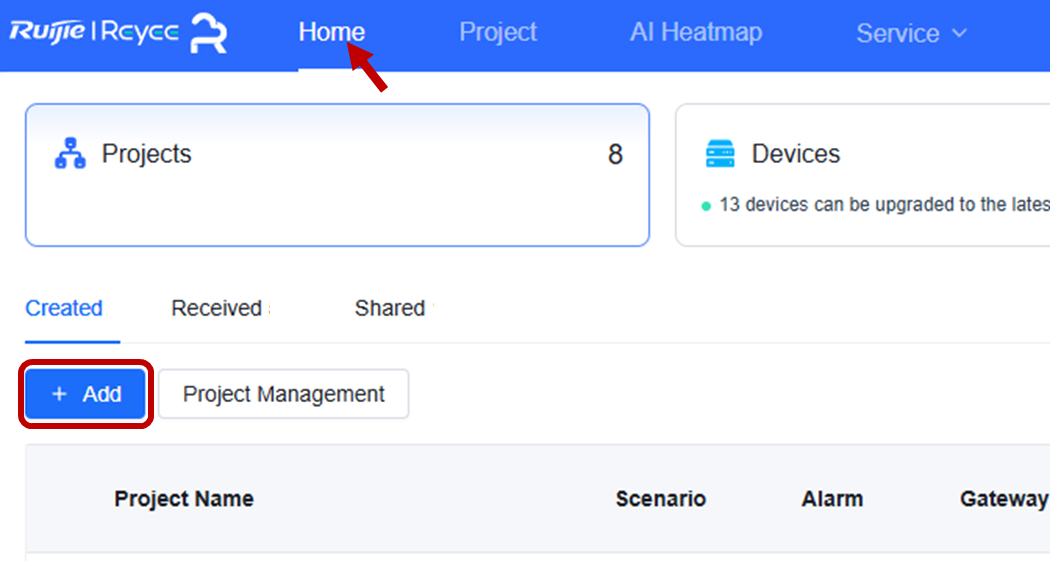
- הגדר את שם הפרויקט, סיסמת ניהול המכשירים והפרויקט, סוג תרחיש ואזור זמן לפרויקט החדש.
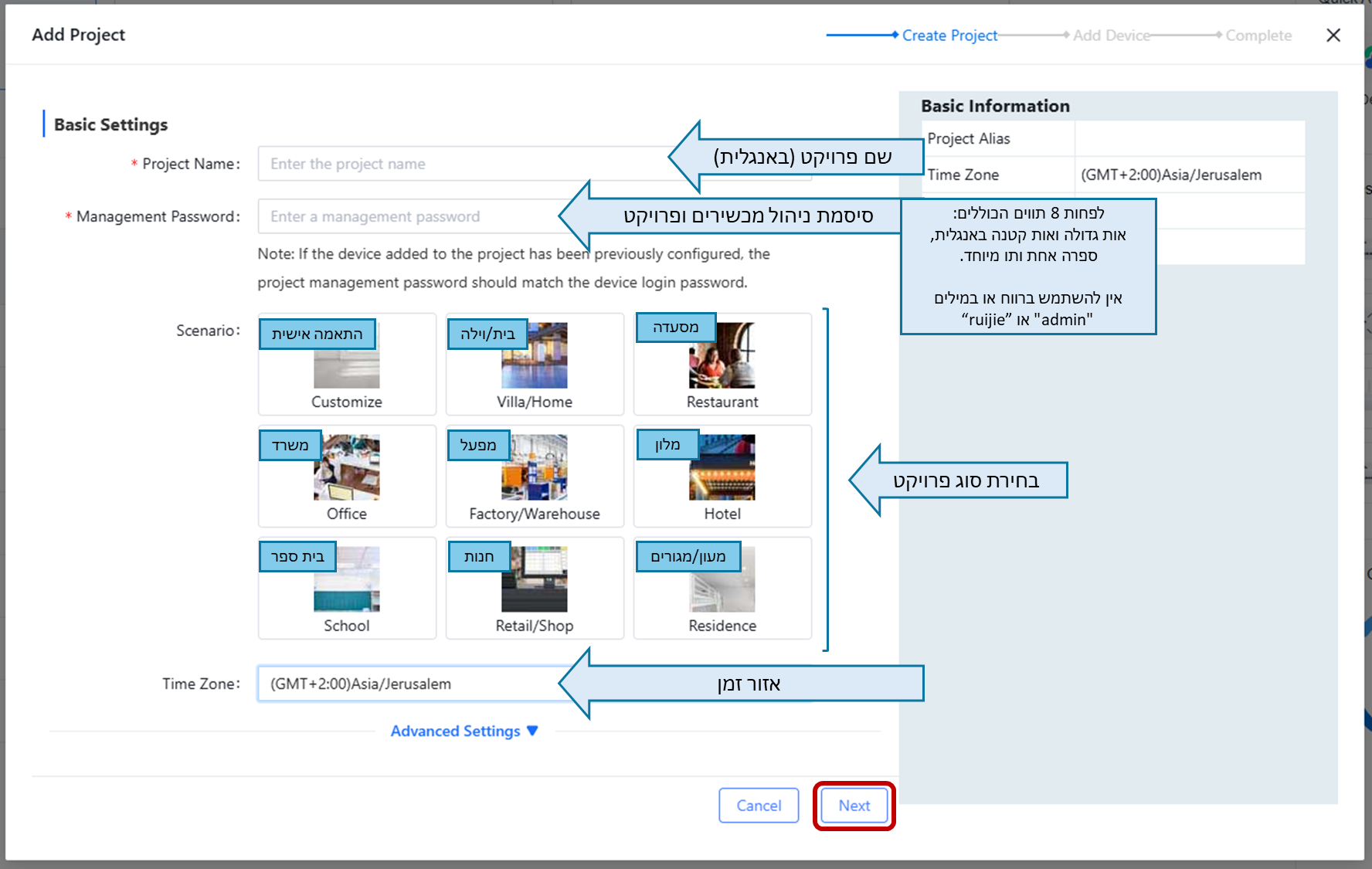
שדות למילוי:
- Project Alias (שם הפרויקט): שם הפרויקט באנגלית.
- Management Password (סיסמת הניהול ושליטה במכשירים): לפחות שמונה תווים הכוללים אות גדולה ואות קטנה באנגלית, תו מיוחד ומספר. שימו לב: סיסמה זו תהפוך גם לסיסמת הגישה המקומית של מכשירי ה-Bridge שלכם.
- Scenario (תרחיש): עבור לינקים אלחוטיים, מומלץ לבחור בתרחיש המתאים ביותר כמו Surveillance (עבור מצלמות אבטחה המחוברות דרך הלינק) או Enterprise / Villa בהתאם לאופי האתר.
- Time Zone (אזור זמן): בחרו את אזור הזמן שבו נמצא הלקוח (Jerusalem).
- בחר בסוג המכשיר Wireless Bridge אותו אתה מנסה להוסיף לפרויקט. בסיום לחץ Next.

-
הוסף מכשירים ידנית בשלב זה נרשום את המספר הסידורי (סריאלי) של מכשירי ה-Bridge (מומלץ להוסיף הן את יחידת ה-Recorder/Main והן את יחידת ה-Camera/Remote).
הוספה ידנית
- הזן את המספר הסידורי (SN) של ה-Bridge. מומלץ מאוד להוסיף תיאור (Alias) לכל מכשיר כדי לזהות איזה מכשיר הוא הצד המשדר (למשל: "Main") ואיזה מכשיר הוא הצד הקולט (למשל: "Secondary"). המספר מופיע על המדבקה שעל גבי המכשיר ועל אריזת המוצר (קופסא).

- לאחר שהמכשירים נוספו בהצלחה, לחץ על Finish. (סיום)
הפרויקט נוסף בהצלחה. כעת תוכל לעבור ללשונית המכשירים (Devices) בענן כדי לוודא שהלינקים מחוברים (Online).
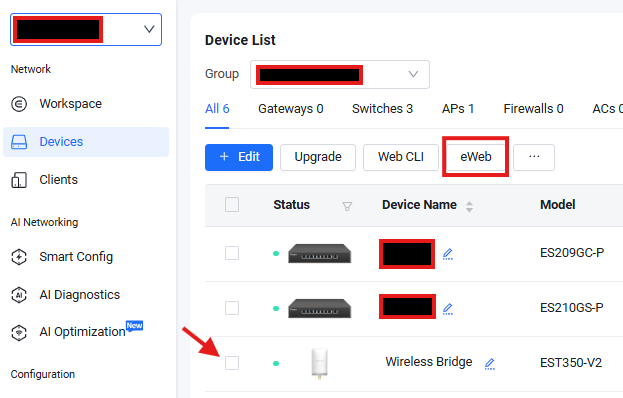
- כעת במסך "מכשירים" (Devices) בסרגל השמאלי, נוודא כי המכשיר מסונכרן ומסומן בנקודה ירוקה, נסמן את המכשיר הראשי ונלחץ על הכפתור "eWeb", לאחר מכן נלחץ על "כניסה באמצעות eWeb" (מסומן בכחול), נזין את סיסמת הניהול של המכשיר לכניסה.
- חיבור: חבר את המחשב לאחת מיציאות ה-LAN הפנויות של הגשר הראשי באמצעות כבל רשת.
- שינוי כתובת ה- IP במתאם הרשת שבמחשב:
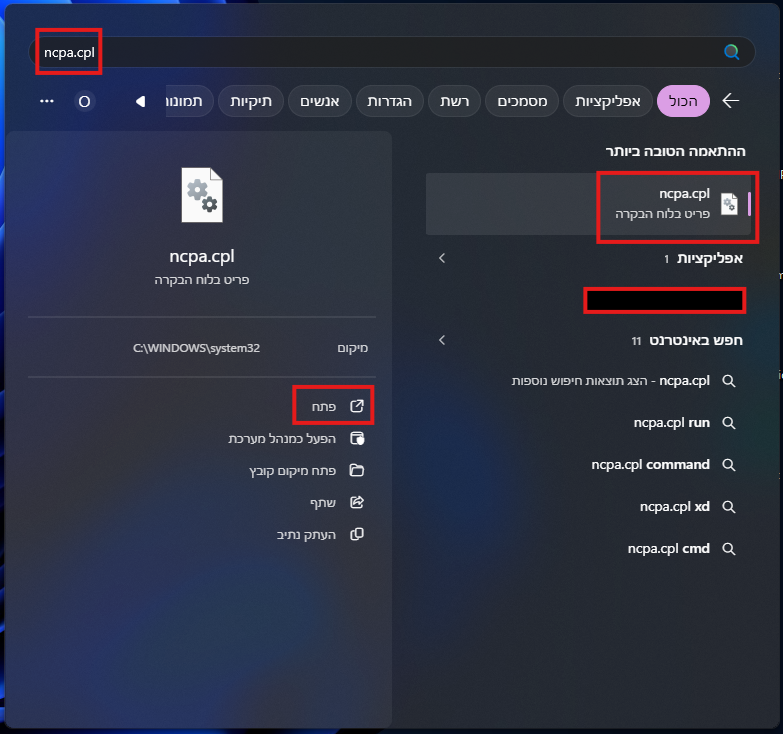
יש לבצע חיפוש בשורת ההתחל ncpa.cpl
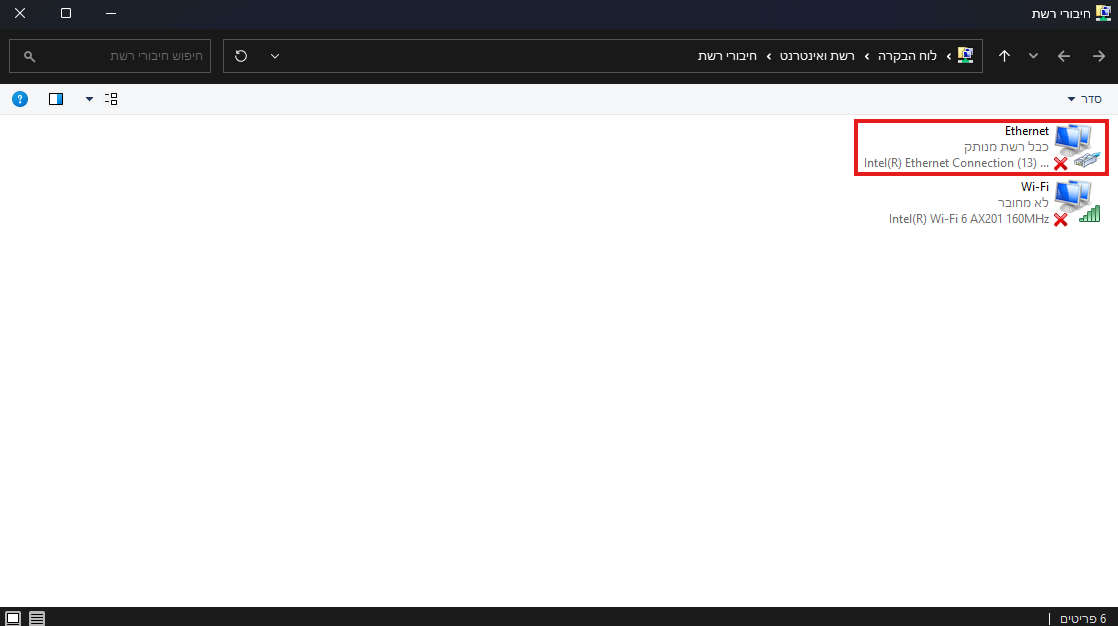
במסך שנפתח יוצג בפנינו כרטיסי הרשת הקיימים במחשב.
נלחץ מקש ימני על כרטיס הרשת הפעיל אליו חיברנו את הגשר ולאחר מכן על מאפיינים (Properties).
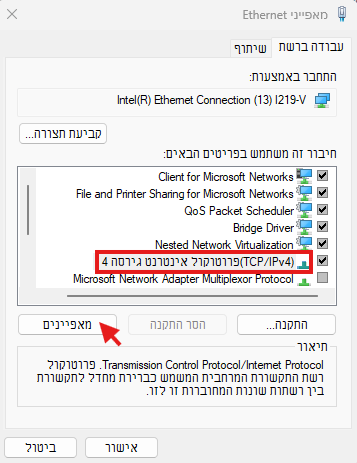
תחת טאב "עבודה ברשת" בתוך תא הרשימה "חיבור זה משתמש בפריטים הבאים:" נלחץ לחיצה אחת על "פרוטוקול אינטרנט גרסה 4 (IPv4)" ולאחר מכן נלחץ על "מאפיינים"
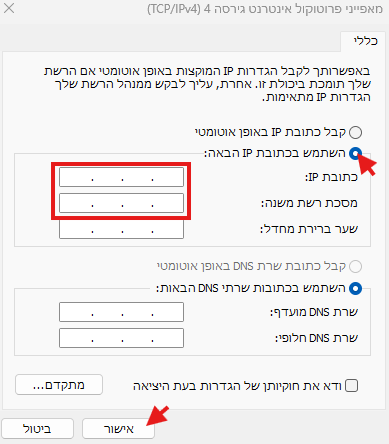
הגדר את כרטיס הרשת במחשב לכתובת IP סטטית בטווח הנדרש, לדוגמה 10.44.77.X (למשל: 10.44.77.100) עם מסיכת רשת (Subnet Mask) 255.255.255.0.
בסיום לחץ אישור.
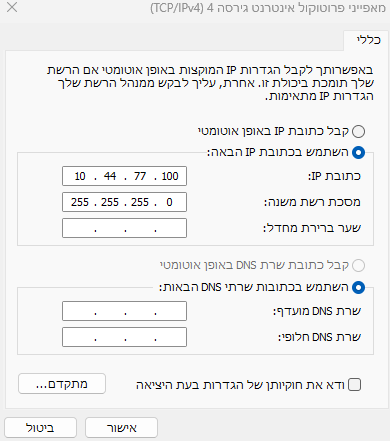
כעת ניתן לגשת לכתובת המכשיר 10.44.77.254 דרך הדפדפן.
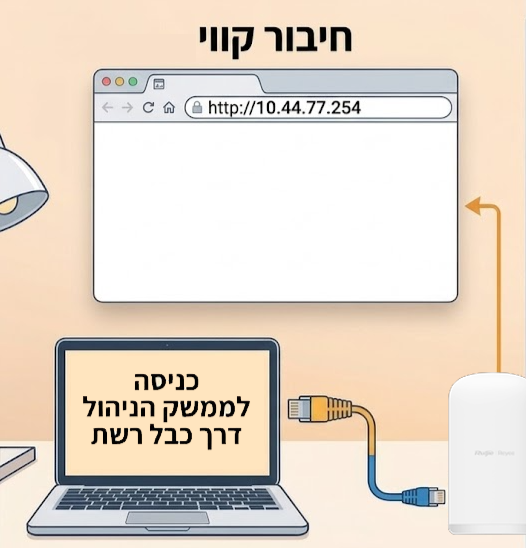
❗בסיום ההגדרה והכניסה לממשק יש לזכור להחזיר את מתאם הרשת לשימוש "קבל כתובת IP באופן אוטומטי" Automatic (DHCP)
- הזן את סיסמת הפרויקט שהוגדרה ב-Ruijie Cloud. אם לא הוגדרה סיסמה, השתמש בסיסמה הדיפולטיבית:
admin.
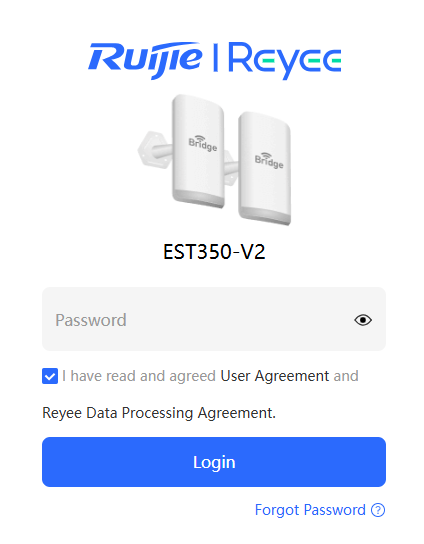
שלב 2: סריקה וצימוד יחידות הקצה מהממשק הראשי
הגדרה מהירה (One-Touch Pairing)
בדגמים החדשים, תהליך הצימוד של יחידות קצה נוספות (כמו RG-EST330F-P או יחידות מקיטים אחרים) קל ומהיר יותר, ומבוצע ישירות מתוך ממשק הניהול של יחידת הבסיס.
קיימת אפשרות הגדרה ידנית - מדריך מפורט בהמשך עמוד זה.
- ברגע שלוחצים על לחצן הצימוד המהיר, המכשיר הופך באופן אוטומטי למצב BaseStation (תחנת בסיס), ללא קשר למצב הקודם שבו היה.
- רק אנטנה במאופסת להגדרות יצרן נקי (ושלא בוצע בה קישור קודם לכן) תוכל לעבור למצב CPE (ציוד קצה) ולקבל את הצימוד הפיזי מול תחנת הבסיס.
- במהלך הצימוד המהיר, נוריות הסיגנל באנטנת ה-BaseStation יהבהבו למשך 1-2 דקות (ויפסיקו במידה ולא נוצר קשר). באנטנת ה-CPE הנוריות יהבהבו עד להשלמת הצימוד המלא.
ההגדרה המהירה תעבוד רק במקרה והיחידות מאופסות להגדרות היצרן, לא שויכו לענן ומחוברות לחשמל בלבד בקרבת יחידת הבסיס.
- הדליקו וחברו לחשמל את יחידת הקצה הנוספת (CPE) בקרבת מקום.
אין לחבר את צד זה למקור אינטרנט פעיל
- יש ללחוץ לחיצה קצרה (2 שניות) על כפתור ה- One-Touch Pairing עד הבהוב של המכשיר שמשמש ב- Base (ראשי)
- לאחר 1-2 דקות, היחידות ישלימו צימוד בהצלחה ונורות החיווי יחלו לפעול גם ביחידות הקליטה.
כחלופה להגדרה המהירה - ניתן להגדיר את המכשירים ידנית
הגדרה ידנית
- בממשק ה-eWeb של יחידת ה-Base Station, ניתן לגשת לתפריט הניהול ולחצו על כפתור Scan Device כדי לאתר יחידות אלחוטיות חדשות בסביבה.
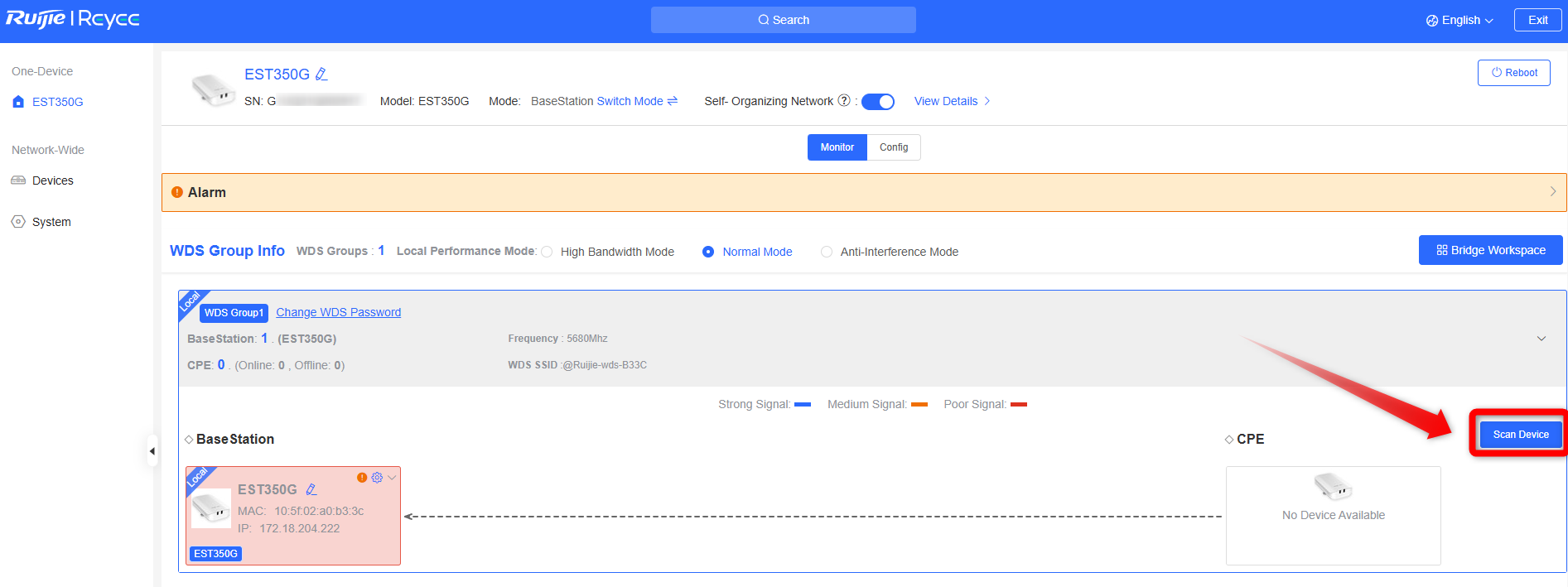
- ברשימת המכשירים שנתגלו, סמנו את יחידת הקצה הרצויה ולחצו על כפתור Bridge Device.
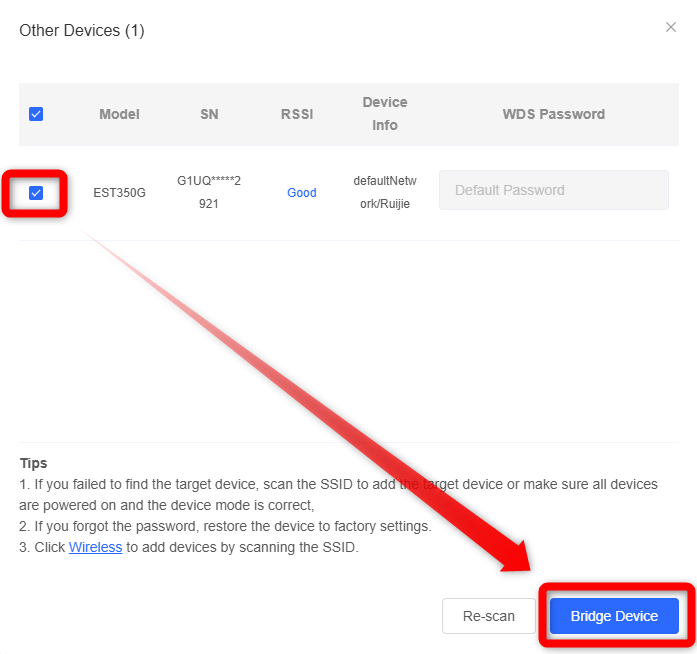
היחידות הנוספות יצטרפו לתהליך הצימוד תוך 2 דקות ויופיעו בממשק המקומי.
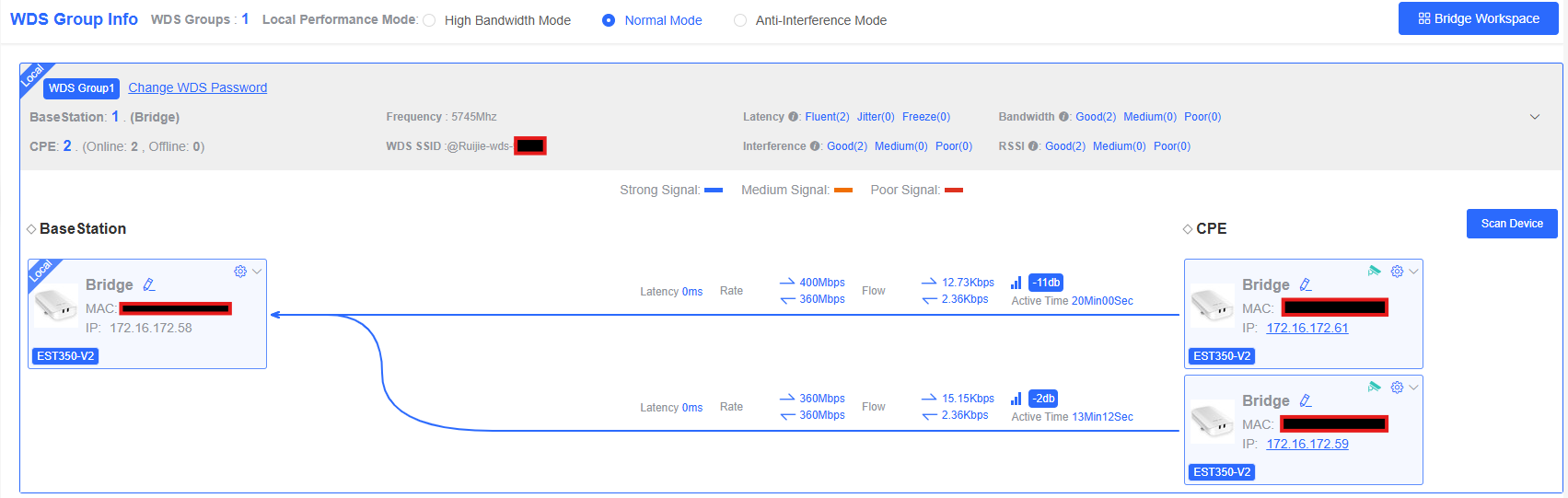
שלב 3: הגדרת סיסמת ניהול ליחידת הקצה
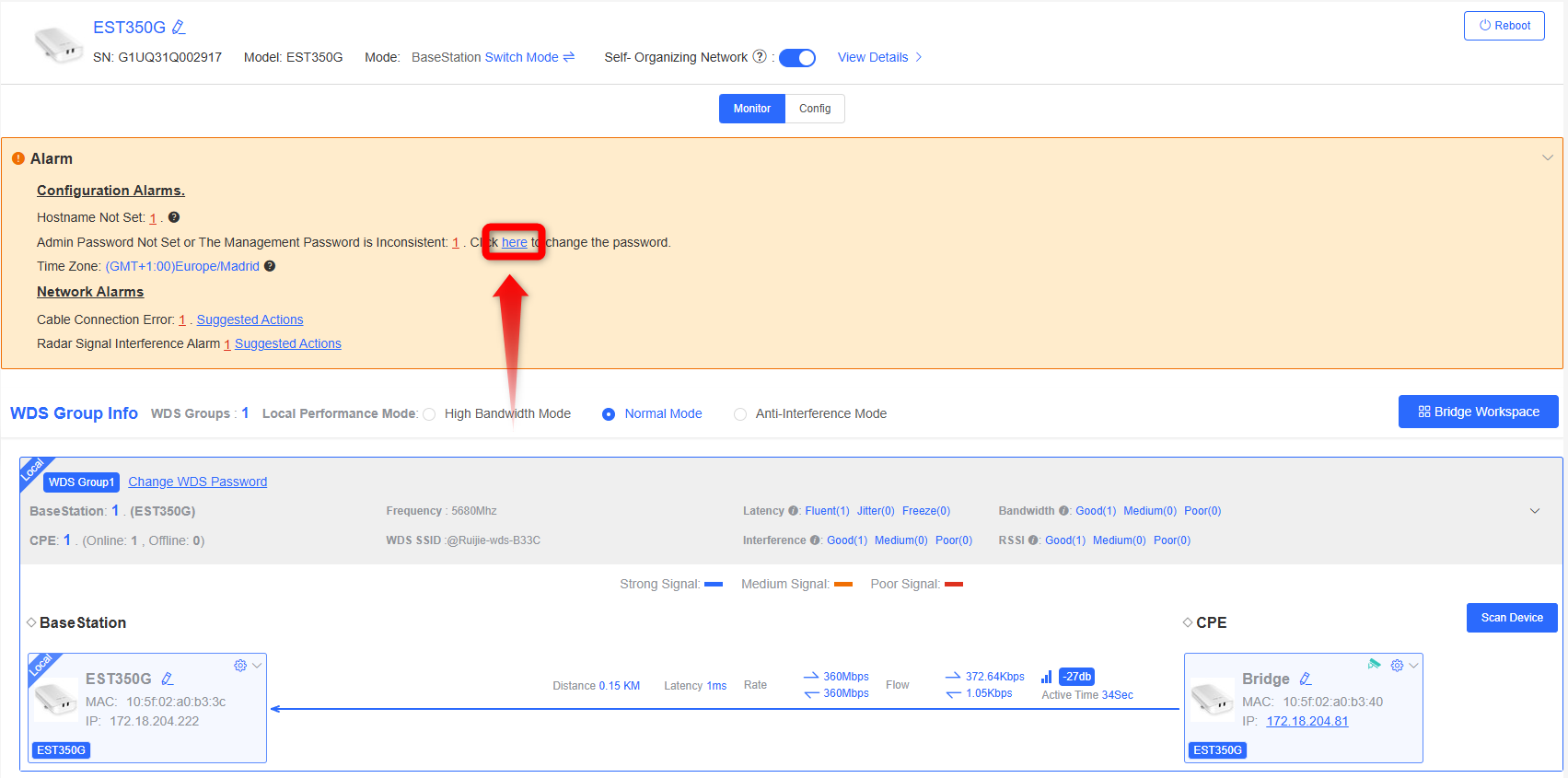
לאחר הלחיצה על Bridge Device, המערכת תבקש מכם להגדיר סיסמה:
- הגדירו את סיסמת הניהול עבור יחידת הקצה (Management Password) - נדרש להזין סיסמה זהה לסיסמת הפרויקט/ניהול המכשירים שהוזנה קודם!
שלב 4: בדיקת כיוונון (Alignment) ואימות סטטוס
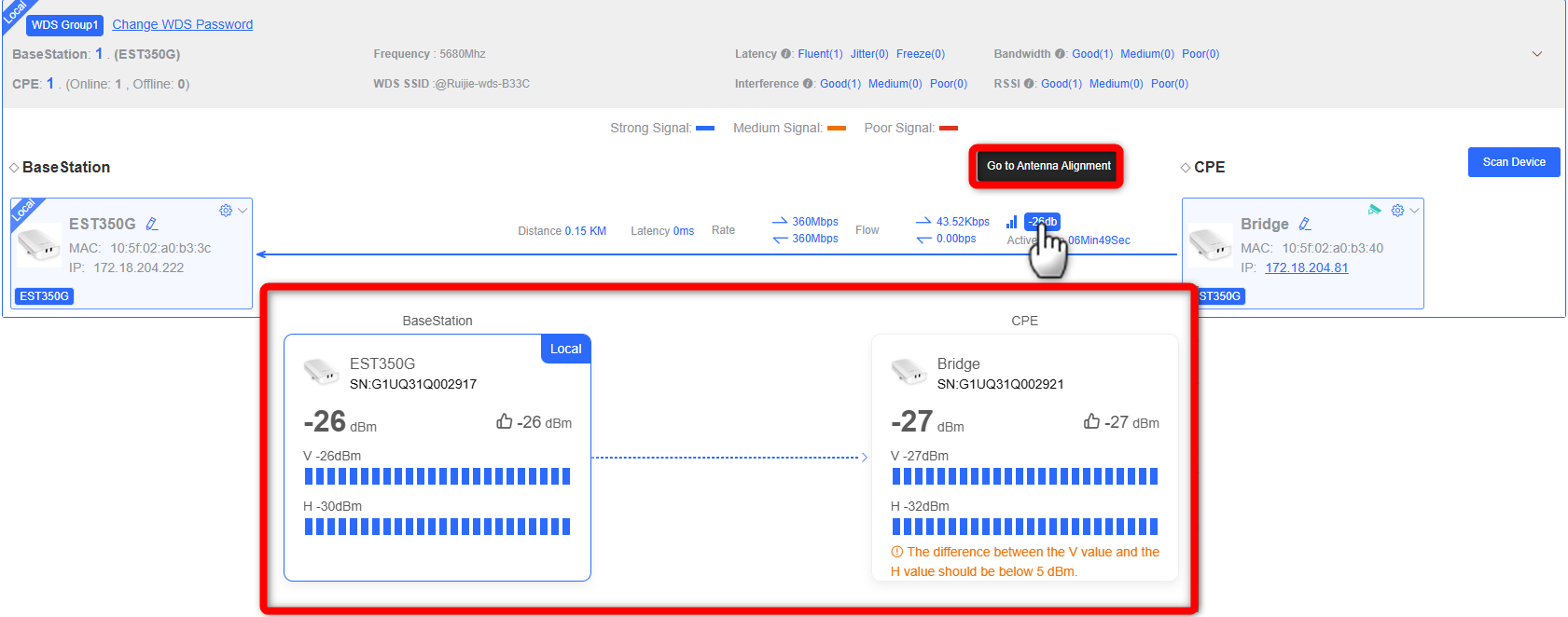
לאחר שהמכשיר נוסף בהצלחה למערכת, ניתן לבצע את כיוונון האנטנות הפיזי (Alignment) בשטח. ניתן לעקוב אחר איכות האות וחוזק הקישור בשתי דרכים:
- דרך ממשק ה-Web (Webinterface) של יחידת ה-Base Station, המציג גרפית את איכות הקישור לכל ה-CPEs המחוברים.
- חיווי לדים פיזי בגב המכשירים, המציג את עוצמת קליטת האות בזמן אמת.
ודאו כי כל היחידות הנוספות מופיעות כעת ומדווחות על חוזק אות תקין (RSSI) ויציב.
#לינקים