מדריך התקנת AirMetro 550G
📡 מדריך התקנה, הרכבה והגדרה ליחידת הגישור RG-AirMetro550G-B.
מוצר זה משמש לרוב כ-Base Station (תחנת שידור ראשית) בחיבורי PTMP (נקודה-לרב-נקודות) או ב-PTP לטווחים ארוכים במיוחד.
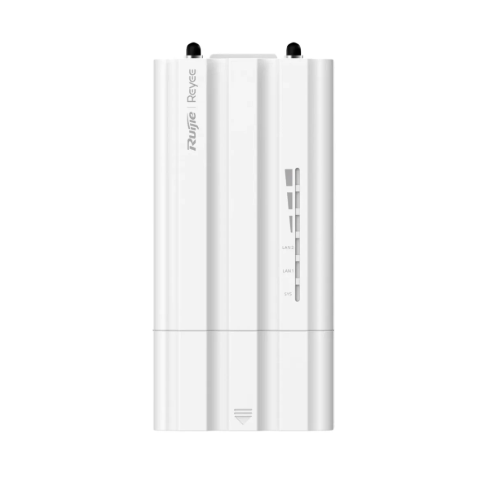
⚠️ שימו לב! יחידה זו היא יחידת מחשוב/רדיו בלבד (Connectorized) - חובה לחבר אליה אנטנה חיצונית (הנרכשת בנפרד) לשידור הנתונים בתדר 5GHz. הרשת האלחוטית (SSID) שמפיץ המכשיר משמשת לניהול אלחוטי בלבד בכתובת
192.168.120.1, הרשת אינה יוצאת לאינטרנט.
אנטנות תואמות
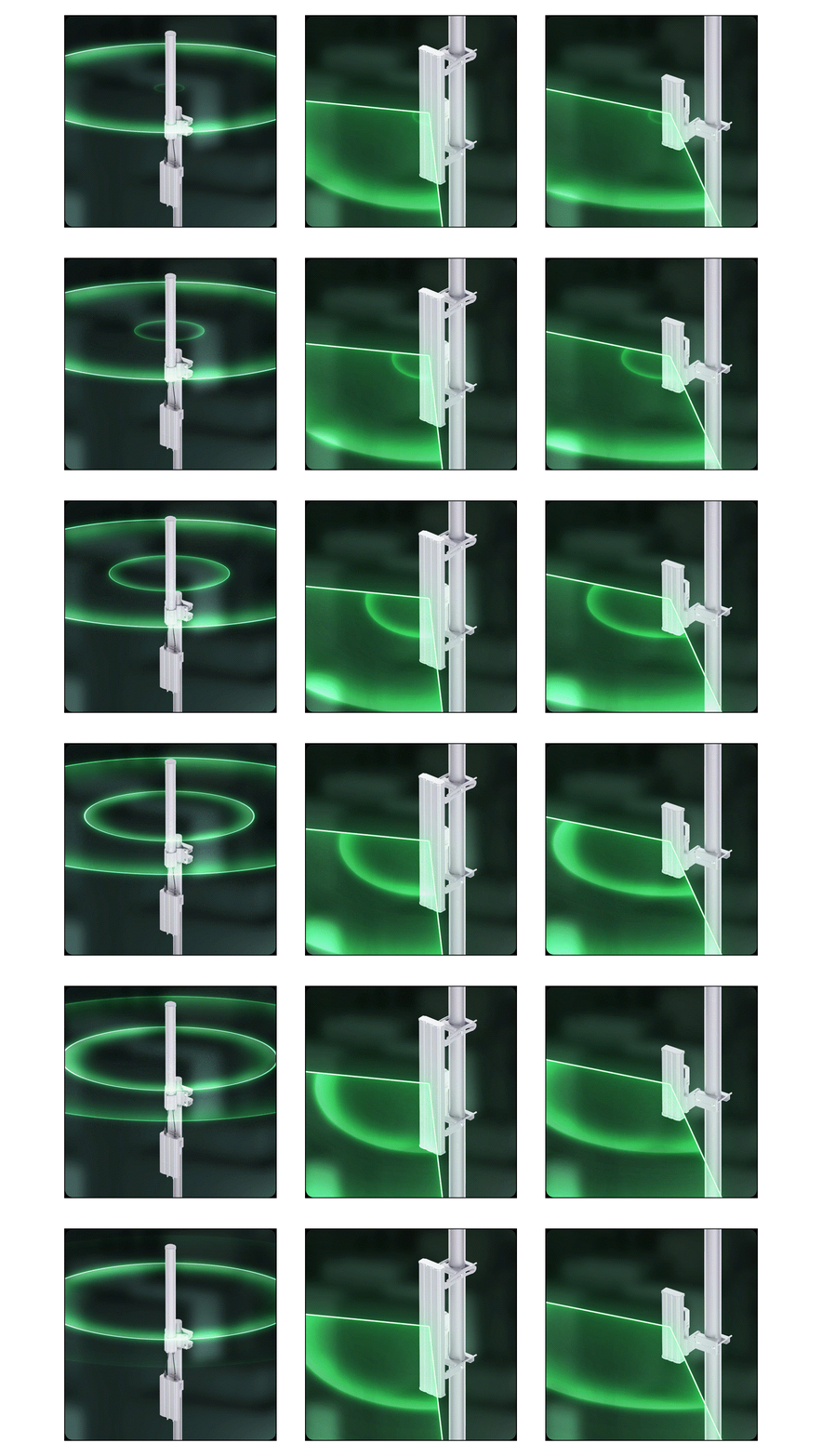
סוגי האנטנות אותן ניתן לחבר ליחידת המחשוב, לכל אחת מהאנטנות זווית שידור שונה.
- RG-ANT16S-120: אנטנה כיוונית 120 מעלות.
- RG-ANT20S-90: אנטנה כיוונית 90 מעלות.
- RG-ANT13-360: אנטנה רב-כיוונית 360 מעלות.
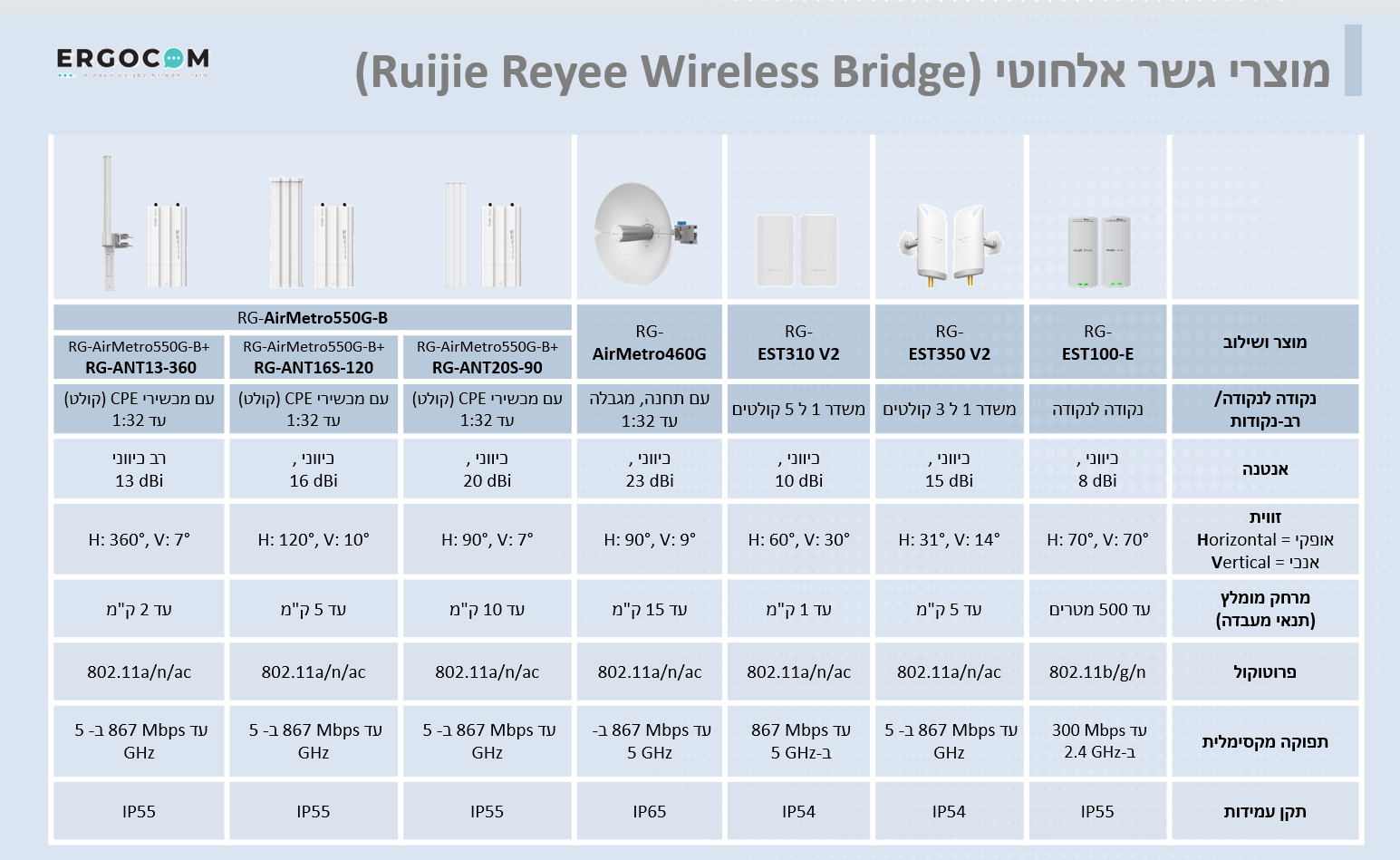
השוואת גשרים אלחוטיים (Wireless Bridges)
תכולת הערכה
- יחידת רדיו (AirMetro550G-B).
- מזרק מתח (PoE Injector) 24V (0.5A).
- כבל חשמל.
- הוראות יצרן.
- תעודת אחריות.
I. הרכבה וחיבור לאנטנה
בגלל שמדובר ביחידת רדיו מודולרית, ההתקנה מתחילה בחיבור יחידת הבסיס (550G) לאנטנה החיצונית הנבחרת.
תצורת החיבור דומה בחיבור שלושת סוגי האנטנות.
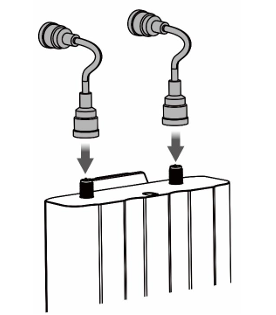
1. חיבור כבלי ה-RF (צמות)
- הסר את המכסה התחתון של יחידת הרדיו כדי לגשת למחברים.
- חבר את שני כבלי ה-RF (צמות) המגיעים מהאנטנה החיצונית, למחברי ה-SMA הנמצאים בחלק העליון של יחידת הרדיו.
- הקפד על הידוק מקסימלי של המחברים למניעת כניסת מים ולמזעור איבוד עוצמת שידור.
2. הלבשת היחידה על האנטנה
- הצמד את יחידת הרדיו לגב האנטנה במסילה הייעודית, עד שהיא ננעלת למקומה.
- הרכב את כיסוי המגן (Protective Cover) שסופק עם האנטנה.
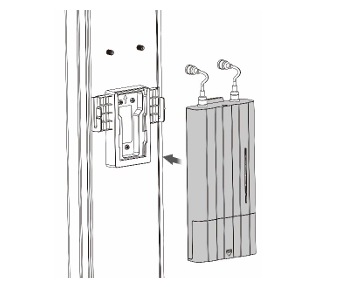
II. התקנה על עמוד וכיוון
התקנה על עמוד וכיוון - לחץ להרחבה
השתמש בתושבת המגיעה עם האנטנה החיצונית (Sector/Dish) כדי להתקין את המכלול על תורן/עמוד.
- התקנת התושבת: הרכב את תושבת העמוד על העמוד והדק אותה בחוזקה באמצעות הקלאמפים המתכתיים.
- חיבור המכלול: הרכב את יחידת הרדיו+אנטנה המורכבת על תושבת העמוד.
- כיוון זווית (Tilt): ניתן לכוון את היחידה אנכית בטווח של כ-15-20 מעלות (מעלה/מטה) לכיסוי מיטבי.
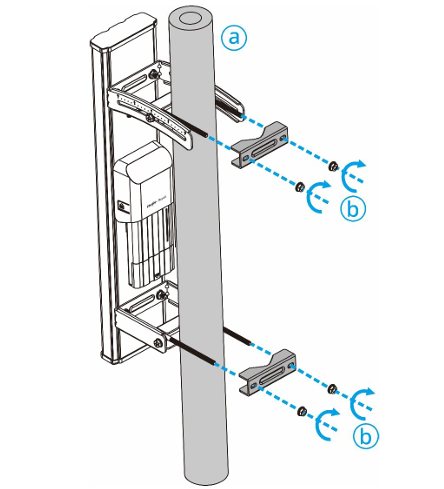
הליך הרכבת והתקנת האנטנה ויחידת השידור על עמוד עלולה להשתנות מאנטנה לאנטנה, הדוגמה מעל תקפה לאנטנה 90°.
💡 טיפ: בהתקנת PTMP, ודא שזווית ההרכבה האופקית מכסה את כל יחידות הקצה המתוכננות, בהתאם לזווית הפתיחה של אנטנת הסקטור (למשל, 90° או 120°).
III. חיווט ואיטום
1. חיווט וחיבור
- השחל כבל רשת (מומלץ CAT5e/CAT6 מסוכך) דרך הכיסוי העמיד למים שסופק.
- חבר את הכבל ליציאה המסומנת LAN1/PoE בגשר האלחוטי.
- הברג את הכיסוי העמיד למים למקומו כדי להבטיח אטימה מלאה.
IV. חיבור לחשמל (PoE)
היחידה מוזנת באמצעות מתח פסיבי 24V דרך כבל הרשת.
- דרישות כבל: השתמש בכבל Cat5e ומעלה, באורך מקסימלי של 100 מטרים.
- חיבור המזרק (Injector):
- חבר את הכבל המגיע מיחידת הבסיס (550G) ליציאת ה-PoE שבמזרק.
- חבר כבל רשת נוסף מיציאת ה-LAN/DATA במזרק למתג (Switch), NVR או למחשב.
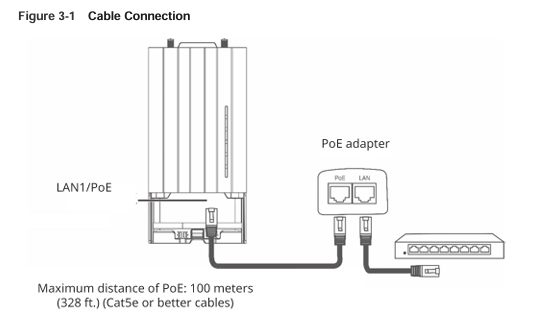
⚠️ אזהרה: יש להשתמש אך ורק במזרק ה-PoE 24V הפסיבי שסופק. שימוש במתח לא מתאים (כמו 48V או תקן PoE+) יגרום נזק בלתי הפיך ליחידה.
V. הגדרה (Configuration)
לאחר חיבור החשמל, יש להמתין לטעינת המכשיר ותחילת פעולתו התקינה (2-3 דקות), יש לגשת לממשק הניהול של היחידה כדי להגדירה כ-Base Station.
ניתן לבצע זאת בהתחברות פיזית בכבל רשת ליחידה או באמצעות רשת האלחוטית הניהולית של היחידה. שלב זה מומלץ לבצע ממחשב.
- ודא שהמכשיר מחובר לחשמל ודולק.
- סרוק את קוד ה-QR המופיע על גבי המכשיר לאפליקציה או הזן את מספר הסידורי של המוצר לפרויקט הקיים בענן שבמחשב.
- במידה וזהו פרויקט חדש לגמרי יש לפתוח באפליקציה פרויקט חדש, בלחיצה "Add a project" ועקוב אחר ההוראות הפשוטות להוספת המכשיר לפרויקט.
II. שיטה ב': הגדרה דרך דפדפן
- חיבור: חבר מחשב ליציאת ה-LAN של ה-PoE Injector, או התחבר לרשת האלחוטית של המכשיר (SSID ברירת מחדל:
@Ruijie-bxxxx). - הגדרת כתובת IP במחשב:
- במקרה של חיבור לרשת האלחוטית הניהולית - יש להמשיך לשלב הבא.
- במקרה של חיבור קווי למזרק - הגדר את כרטיס הרשת במחשב לכתובת IP סטטית בטווח
10.44.77.X(למשל:10.44.77.100) עם Subnet Mask255.255.255.0.
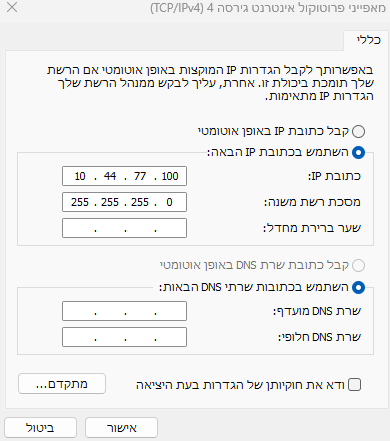
- כניסה לממשק הניהול:
- במקרה של חיבור אלחוטי - פתח דפדפן וגלוש לכתובת:
https://192.168.120.1. - במקרה של חיבור קווי - פתח דפדפן וגלוש לכתובת:
https://10.44.77.254. - במסך הכניסה, לחץ על Login.
- הזן את סיסמת ברירת המחדל:
admin.
- במקרה של חיבור אלחוטי - פתח דפדפן וגלוש לכתובת:
שם המשתמש וסיסמת ברירת המחדל היא
adminאו סיסמת הפרויקט שהוגדרה למכשיר או בהוספת המכשיר לפרויקט קיים בענן.
הגדרת מצב עבודה (Work Mode)
- יש לוודא שהיחידה מוגדרת כ-Base Station בממשק הניהול. ניתן לשנות הגדרה זו בתפריט העליון תחת "Working Mode" (מצב עבודה)
- צימוד מהיר (WPS/Mesh): לחיצה קצרה על כפתור Reset/WPS למשך פחות מ-2 שניות מאפשרת צימוד מהיר ליחידות קצה תואמות.
VI. בדיקה וניטור (LEDs)
ניתן לנטר את סטטוס המערכת ואיכות האות באמצעות נוריות ה-LED:
| נורה (LED) | מצב | משמעות |
|---|---|---|
| System (מערכת) | ירוק קבוע | המכשיר פועל באופן תקין. |
| מהבהב מהר | המכשיר נמצא באתחול או שדרוג קושחה. | |
| LAN1/PoE | ירוק קבוע | יש חיבור רשת תקין (Link). |
| מהבהב | יש תעבורת נתונים פעילה. | |
| Signal (1-3) | 3 נורות דולקות | קליטה מצוינת (RSSI חזק, מעל -64dBm). |
| נורה 1 דולקת | קליטה חלשה/גבולית (סביב -75dBm). | |
| מהבהבים יחד | המכשיר נמצא בתהליך צימוד (Mesh Pairing). |
🔗 המשך התקנה - יחידות קצה
מדריך להרכבת, התקנת, והגדרת יחידה קולטת מדגם 460G ניתן למצוא כאן.
#AirMetro