תצורת Dynamic DNS
🌐 Dynamic DNS (DDNS)
1. סקירה כללית
לאחר הפעלת שירות שרת שמות הדומיין הדינמי (DDNS), משתמשים חיצוניים יכולים להשתמש בשם דומיין קבוע כדי לגשת למשאבי שירות בהתקן דרך האינטרנט בכל עת, מבלי הצורך לחפש את כתובת ה-IP של יציאת ה-WAN. ההתקן תומך בשלושה פרוטוקולי DDNS: Ruijie DDNS, No-IP DNS ו-DynDNS.
2. תחילת עבודה
לפני השימוש בשירות DDNS, עליך לרשום חשבון ושם דומיין אצל ספק שירות ה-DDNS החיצוני עבור שירות זה.
3. שלבי קונפיגורציה
3.1 הגדרת Ruijie DDNS
Ruijie DDNS הוא שירות שם הדומיין המסופק על ידי Ruijie Cloud. הוא ממפה אוטומטית לכתובת ה-IP של התקן. התקני Ruijie יכולים לגשת זה לזה באמצעות Ruijie DDNS.
- בחר Dynamic DNS > Ruijie DDNS.
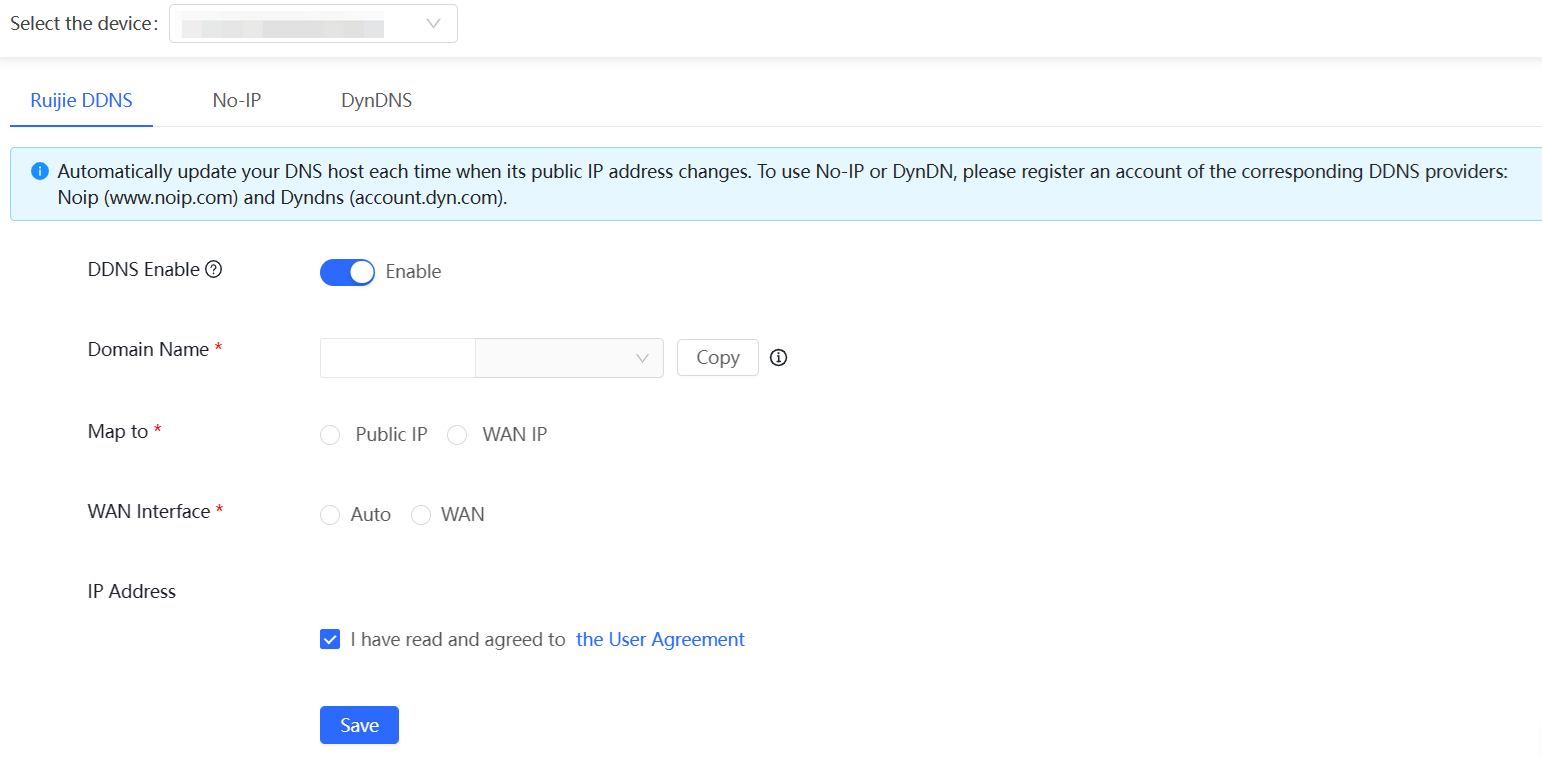
(1) אפשר את Ruijie DDNS. (2) הגדר פריטי קונפיגורציה הקשורים ל-Ruijie DDNS.
| פרמטר (Parameter) | תיאור (Description) |
|---|---|
| Domain Name (שם דומיין) | ציין את שם הדומיין הקשור לכתובת ה-IP של ממשק השירות. |
| Map to (מפה אל) | "ציין את סוג כתובת ה-IP שאליה שם הדומיין ממופה. Public IP (IP ציבורי) או WAN IP (IP של WAN)". |
| WAN Interface (ממשק WAN) | "ניתן לנתח שם דומיין אחד רק לכתובת IP אחת. לכן, עליך לציין את פורט ה-WAN הקשור לשם הדומיין כאשר קיימים מספר פורטי WAN. כברירת מחדל, ממשק השירות הוא פורט WAN. הגדר פרמטר זה כאשר Map to מוגדר ל-WAN IP." |
| IP Address (כתובת IP) | "ציין את כתובת ה-IP שאליה שם הדומיין ממופה. כתובת ה-IP מקובעת ל-192.168.0.1." |
(3) קרא ובחר I have read and agree to Ruijie DDNS terms (קראתי ומסכים לתנאי Ruijie DDNS) ולחץ על Save (שמור).
3.2 הגדרת No-IP DNS
בחר את שרת ה-DDNS עם שם הדומיין של www.no-ip.com.
- בחר Dynamic DNS > No-IP DNS.
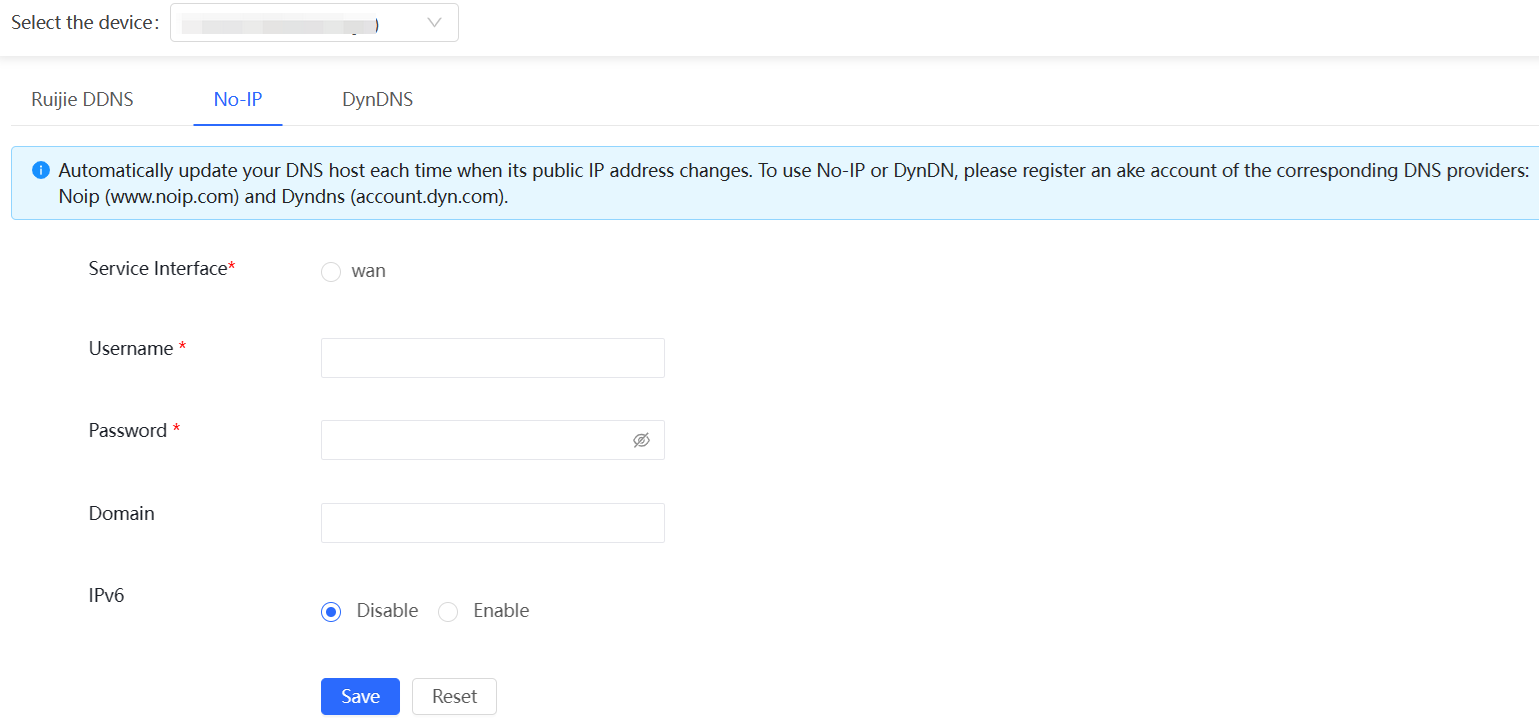
(1) הגדר פריטי קונפיגורציה בכרטיסייה No-IP DNS.
| פרמטר (Parameter) | תיאור (Description) |
|---|---|
| Service Provider (ספק שירות) | מציין את ספק השירות. |
| Service Interface (ממשק שירות) | "ניתן לנתח שם דומיין אחד רק לכתובת IP אחת. לכן, עליך לציין את פורט ה-WAN הקשור לשם הדומיין כאשר קיימים מספר פורטי WAN. כברירת מחדל, ממשק השירות הוא פורט WAN." |
| Username & Password (שם משתמש וסיסמה) | "הזן את שם המשתמש והסיסמה של החשבון שנרשם באתר הרשמי של ספק שירות ה-DNS. הירשם באתר הרשמי של ספק שירות ה-DDNS מראש." |
| Domain (דומיין) | "ציין את שם הדומיין הקשור לכתובת ה-IP של ממשק השירות. ניתן לקשור חשבון אחד למספר שמות דומיין. ניתן לבחור לקשור רק שם דומיין אחד לכתובת ה-IP של ממשק השירות הנוכחי. רק שם הדומיין שנבחר מנותח לכתובת ה-IP של פורט ה-WAN." |
| IPv6 | מציין את מצב כתובת ה-IPv6. |
(2) לחץ על Save (שמור).
3.3 הגדרת DynDNS
בחר את שרת ה-DDNS עם שם הדומיין של www.dyndns.org.
- בחר Dynamic DNS > DynDNS.
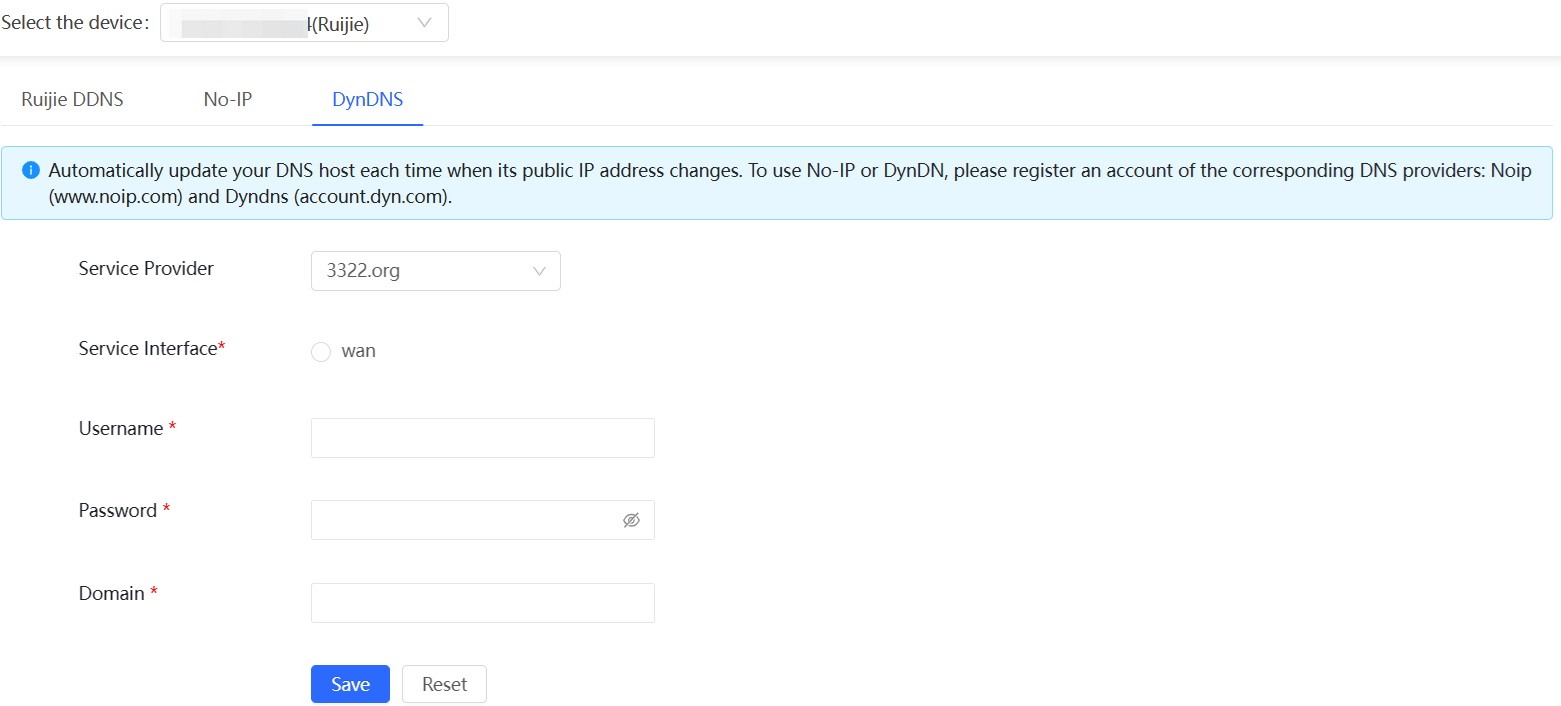
(1) הגדר פריטי קונפיגורציה בכרטיסייה DynDNS.
| פרמטר (Parameter) | תיאור (Description) |
|---|---|
| Service Provider (ספק שירות) | מציין את ספק השירות. |
| Service Interface (ממשק שירות) | "ניתן לנתח שם דומיין אחד רק לכתובת IP אחת. לכן, עליך לציין את פורט ה-WAN הקשור לשם הדומיין כאשר קיימים מספר פורטי WAN. כברירת מחדל, ממשק השירות הוא פורט WAN." |
| Username & Password (שם משתמש וסיסמה) | "הזן את שם המשתמש והסיסמה של החשבון שנרשם באתר הרשמי של ספק שירות ה-DNS. הירשם באתר הרשמי של ספק שירות ה-DDNS מראש." |
| Domain (דומיין) | "ציין את שם הדומיין הקשור לכתובת ה-IP של ממשק השירות. ניתן לקשור חשבון אחד למספר שמות דומיין. ניתן לבחור לקשור רק שם דומיין אחד לכתובת ה-IP של ממשק השירות הנוכחי. רק שם הדומיין שנבחר מנותח לכתובת ה-IP של פורט ה-WAN." |
(2) לחץ על Save (שמור).
4. אימות קונפיגורציה
אם Connection Status (סטטוס חיבור) מוצג כ-Connected (מחובר), החיבור לשרת נוצר בהצלחה. לאחר השלמת הקונפיגורציה, בצע Ping לשם הדומיין מהאינטרנט. ה-Ping יצליח ושם הדומיין ינותח לכתובת ה-IP של פורט ה-WAN.