התקנת נתב RG-EW6000GX
🛠️ מדריך זה מספק סקירה של הנתב RG-EW6000GX, סטטוס נוריות ה-LED והוראות התקנה לנתב יחיד או רשת Mesh מרובת נתבים.
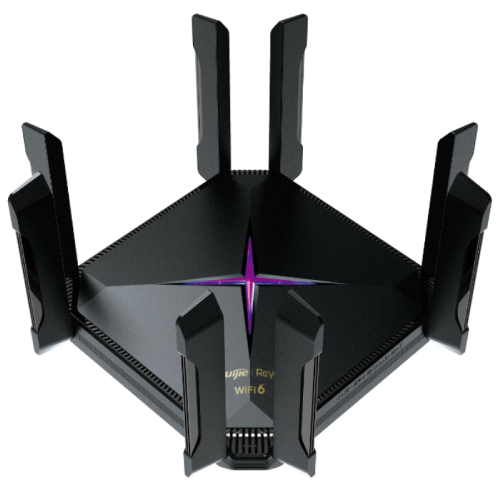
I. סקירת מוצר ורכיבים
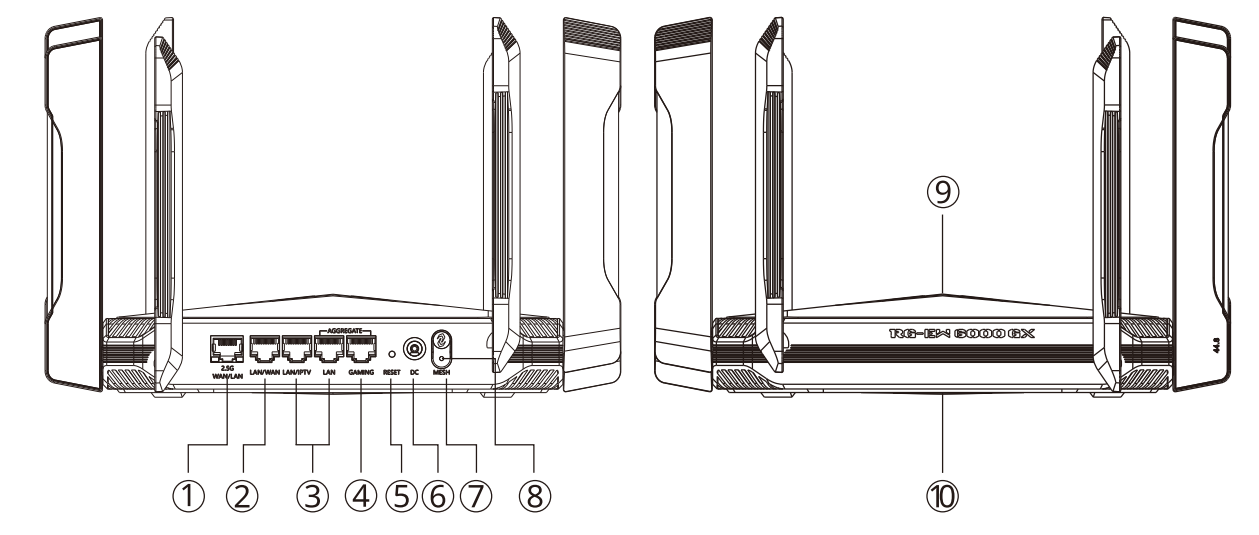
הנתב RG-EW6000GX כולל את החיבורים והרכיבים הבאים:
- יציאת 2.5GE: יציאה אחת (WAN) הניתנות להחלפה לLAN בממשק הeWeb.
- יציאות 1GE: שתי יציאות (LAN) הניתנות להחלפה לWAN בממשק הeWeb.
- יציאת LAN לגיימינג
- כפתור איפוס (Reset).
- חיבור ספק כוח (DC Power).
- כפתור הפעלת Mesh (Reyee Mesh button).
- מחוון LED של סטטוס המערכת.
- מחוון Reyee Mesh LED.
תכולת החבילה:
החבילה מכילה נתב, מתאם חשמל, כבל אתרנט (LAN), מדריך התחלה מהירה וכרטיס אחריות.
II. סטטוס נוריות LED
1. מחוון LED של סטטוס המערכת (System Status LED)
| מצב | תיאור |
|---|---|
| ירוק קבוע | הנתב מחובר לאינטרנט. |
| ירוק מהבהב | הנתב מתחיל לפעול/מאפס/מעדכן. |
| סגול קבוע | פונקציית Game Turbo מופעלת. |
| אדום קבוע | הנתב אינו מחובר לאינטרנט. |
| כתום קבוע | אות רשת ה-WiFi Mesh חלש (כמו נתב משני). |
2. מחוון Reyee Mesh LED
| מצב | תיאור |
|---|---|
| דולק קבוע | צימוד הרשת בוצע בהצלחה. |
| כבוי | תקשורת Mesh מנותקת בין הנתבים. |
| מהבהב | Mesh מתבצע. |
III. התקנה של נתב יחיד
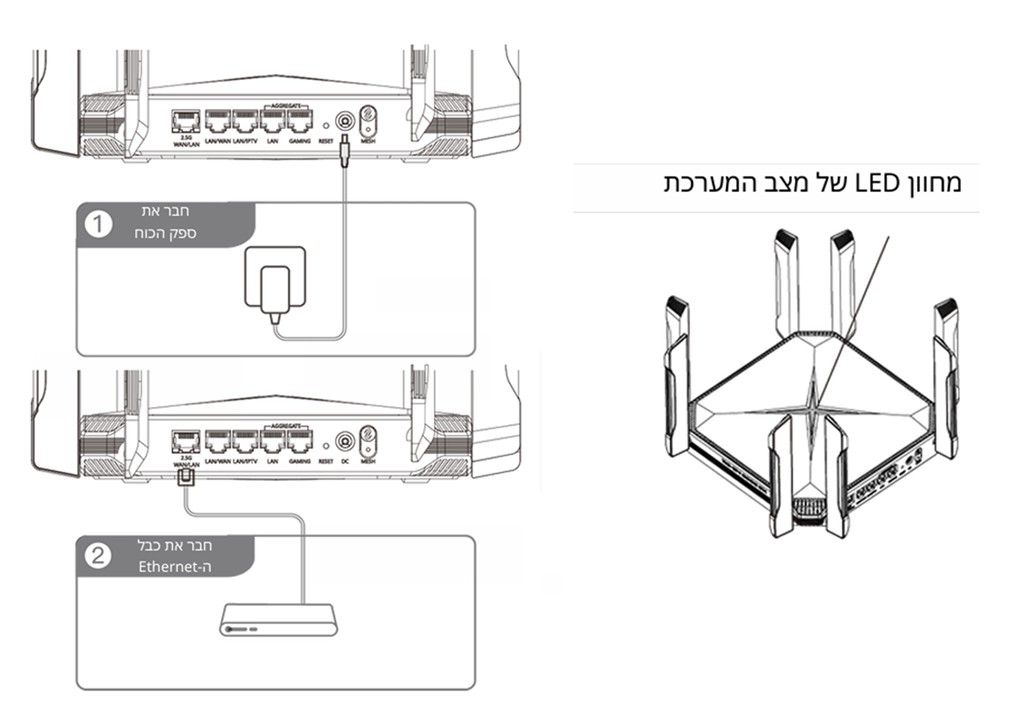
- חיבור לחשמל: חבר את ספק הכוח לנתב.
- חיבור לרשת: חבר את כבל ה-Ethernet לנתב.
- התחברות: כאשר נורית ה-LED של מצב המערכת משתנה לדלוק קבוע, התחבר לרשת ה-Wi-Fi של הנתב (@Ruijie-sXXXX).
- הגדרות: פעולה זו תפנה אותך אוטומטית לדף ההגדרות. אם אינך רואה את המסך, הזן את הכתובת
192.168.110.1בשורת הכתובת של הדפדפן ופעל לפי ההוראות שעל המסך להשלמת ההגדרות.
IV. חיבור מספר נתבים באמצעות רשת Reyee Mesh
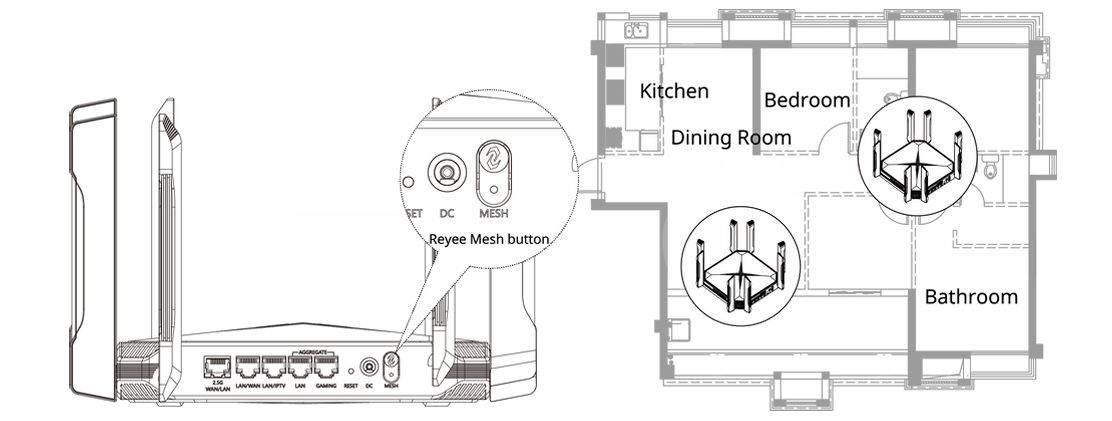
הערה: רשת ה-Mesh תומכת בעד שישה נתבים, כולל הנתב הראשי וחמישה נתבים משניים.
א. חיבור אלחוטי (Wireless Mesh)
- הגדרת נתב ראשי: חבר את הנתב הראשון לאינטרנט והגדר אותו כנתב ראשי.
- מיקום והפעלה (נתב משני): מקם את הנתב המשני בטווח של עד 2 מטרים מהנתב הראשי והפעל אותו. המתן מספר דקות עד שנורית ה-LED בנתב המשני תשתנה מירוק מהבהב לאדום קבוע.
- איפוס: ודא שהנתב המשני מוגדר עם הגדרות היצרן. אם לא, לחץ והחזק את לחצן האיפוס למשך 10 שניות כדי לשחזר את הגדרות ברירת המחדל.
- צימוד רשת: לחץ על כפתור Reyee Mesh בנתב הראשי. צימוד הרשת עשוי להימשך כ-2 דקות.
- אישור: במהלך הצימוד, נוריות ה-LED של Reyee mesh בשני הנתבים יהבהבו. כאשר שתי הנוריות מפסיקות להבהב ונשארות דולקות באופן קבוע, הצימוד הושלם.
- מיקום קבוע: מקמו את הנתב המשני במקום הרצוי. כאשר נורית ה-LED של המצב דולקת בירוק קבוע, ניתן להתחבר לרשת.
- בעיית אות: אם נורית ה-LED של הסטטוס דולקת באופן קבוע בכתום או אדום, מקמו את שני הנתבים זה ליד זה כדי למנוע יותר מדי מכשולים.
ב. חיבור קווי (Wired Mesh)
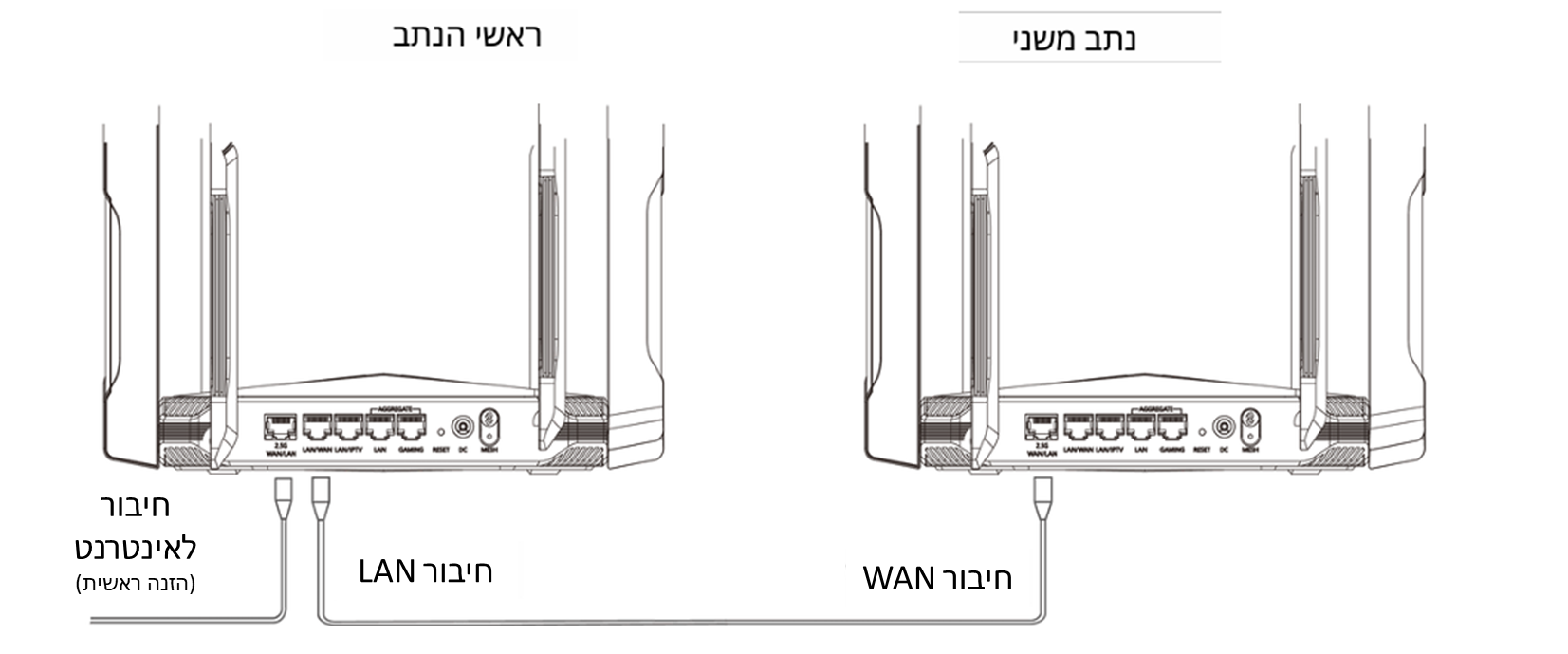
- הגדרת נתב ראשי: חבר את הנתב הראשון לאינטרנט והגדר אותו כנתב ראשי.
- איפוס: ודא שהנתב המשני משתמש בהגדרות היצרן.
- חיבור כבל: חבר את יציאת ה-WAN (צהוב) של הנתב המשני ליציאת ה-LAN של הנתב הראשי באמצעות כבל Ethernet.
- הפעלה וצימוד: הפעל את שני הנתבים והמתן מספר דקות עד שנורית ה-LED תידלק בירוק קבוע.
- סיום הצימוד: לחץ על כפתור Reyee Mesh Network בנתב הראשי כדי להשלים את צימוד הרשת הקווי.
- אישור: לאחר ההשלמה, הנתב המשני ימצא ויסנכרן אוטומטית עם אות ה-Wi-Fi של הנתב הראשי.
V. ניהול הנתב
ניתן לנהל את הנתב בשתי דרכים:
-
אפליקציית Ruijie Reyee (מומלץ):
- סרוק את קוד ה-QR (על מדבקה בגב הנתב) אל תוך פרויקט באפליקציית Ruijie Reyee.
- בעזרת האפליקציה, ניתן לגשת לנתב כדי לצפות או לשנות את הגדרותיו.
-
ממשק האינטרנט (Web Interface):
- התחבר לרשת ה-Wi-Fi של הנתב.
- פתח דפדפן והזן
192.168.110.1בשורת הכתובת.