התקנת נתב סלולרי RG-EW300T 4G
🛜️ התקנה והגדרה של הראוטר הסלולרי, אופן ההתקנה, הגדרת מנגנון גיבוי רשת (Failover) ומשמעות נוריות ה-LED עבור נתב סלולרי RG-EW300T N300 4G LTE Wireless Router.

I. מראה המוצר וחיבורים 🛠️
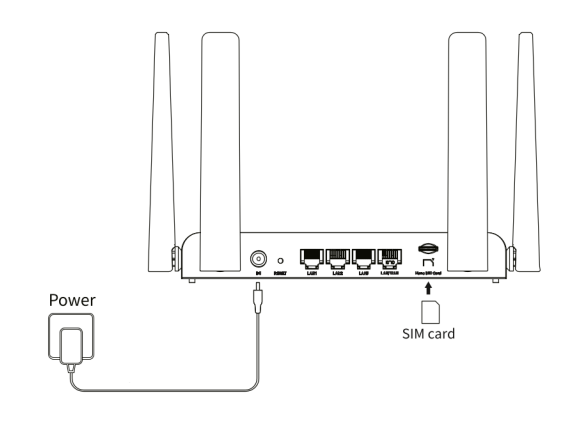
1. רכיבים וחיבורים
הרכיבים העיקריים של הנתב כוללים:
- חריץ לכרטיס nano SIM (SIM Card Slot).
- יציאת LAN/WAN (חיבור רשת קווי ראשי).
- יציאות LAN 1-3 (לחיבור התקנים קוויים).
- לחצן Reset.
- יציאת Power.
שימו לב: יש להתקין את אנטנות ה-4G LTE המצורפות ולמקם אותן כלפי מעלה לפני השימוש.
II. התקנה וגישה לאינטרנט 📶
- חיבור המכשיר ו-SIM
- א. חבר את מתאם המתח לנתב.
- ב. הכנס את כרטיס ה-nano SIM לחריץ, כשהמגעי זהב פונים כלפי מעלה, עד שתשמע קליק.
- הגדרות ראשוניות
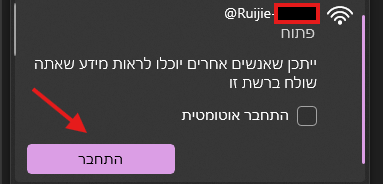
- במקרה של הגדרה אלחוטית (Wireless): התחברו לרשת ה-
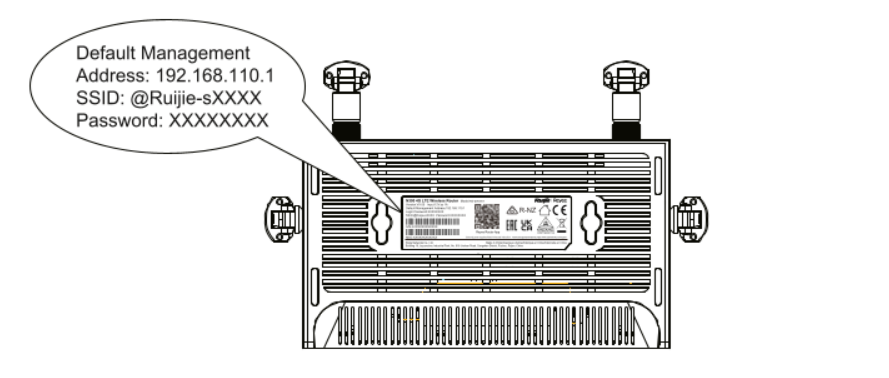
Wifiלניהול המכשיר ששמה"Ruijie-@XXXX". סיסמת החיבור לרשת מופיעה על גבי המדבקה בתחתית המכשיר תחת השדה"SSID Password".
- במקרה של הגדרה קווית (כבל): חברו את המחשב לאחת מיציאות ה-
LAN1-3בראוטר. ודאו כי כרטיס הרשת במחשב מוגדר לקבלת כתובת אוטומטית (DHCP). - גישה לממשק: פתחו דפדפן וגלשו לכתובת:
http://192.168.110.1/
💡 דגש לחיבור ה-SIM: יש להכניס את כרטיס ה-
Nano SIMלחריץ ה-SIM slot(כאשר הצד של הצ'יפ פונה כלפי מעלה והמגרעת פונה ימינה). לאחר כ-2 דקות המתנה, נוריות החיבור יידלקו ויעידו כי המכשיר קולט רשת סלולרית. יש לוודא כי במקום ההתקנה קיימת קליטה סלולרית תקינה.
- כניסה למערכת
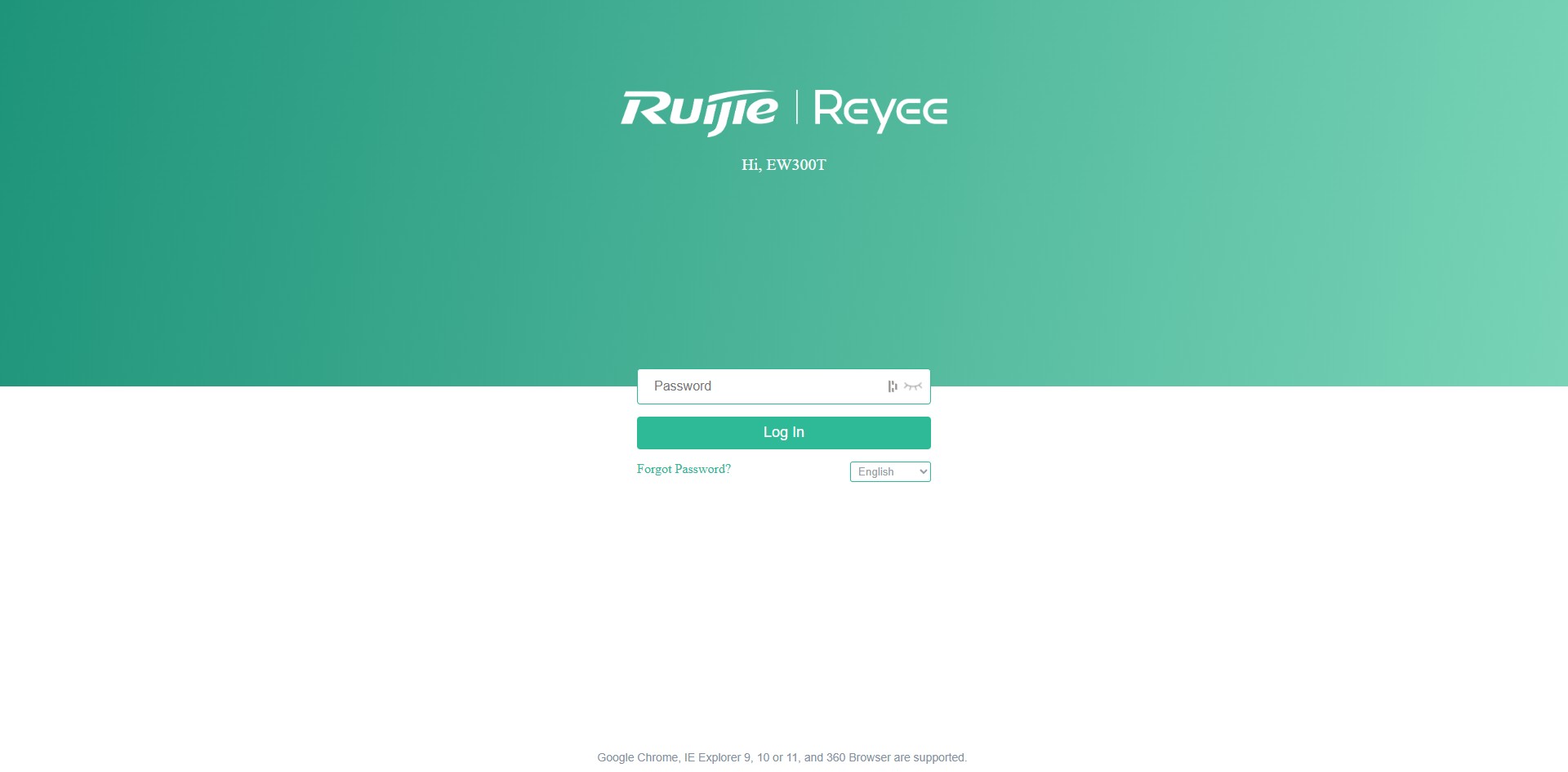
לחצו על
"Log In". בשדה הסיסמה, העתיקו את סיסמת החיבור המודפסת על המדבקה שבתחתית המכשיר תחת המונח"Login Password".
-
תחילת הגדרה לחצו על הלחצן
"Configure".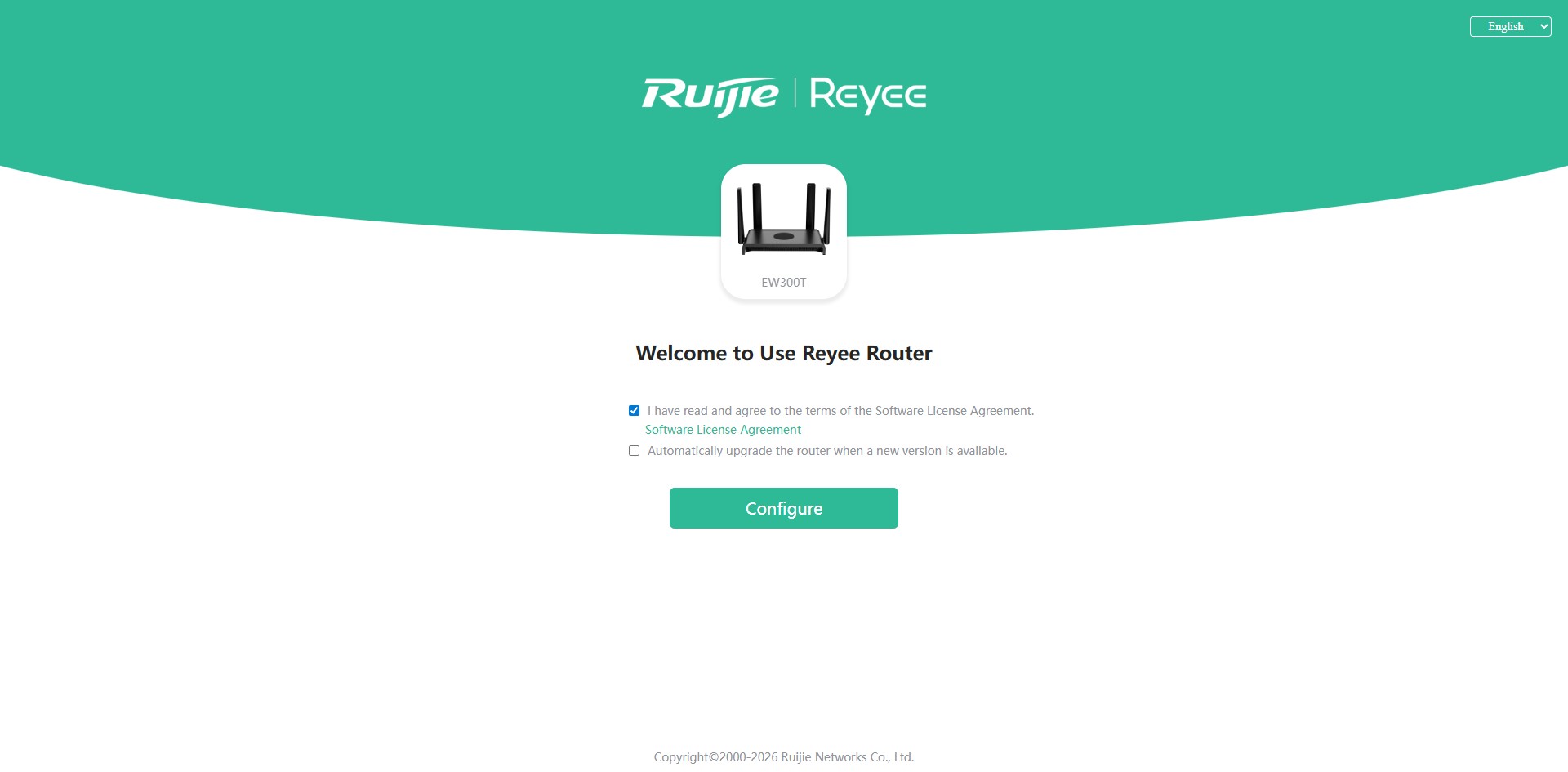
-
בחירת מצב עבודה (Router Mode) לחצו על
"3G/4G Router Mode". (במידה ותרצו להשתמש במכשיר כראוטר קווי רגיל ללא סלולר, ניתן לבחור ב-Wireless Router Mode).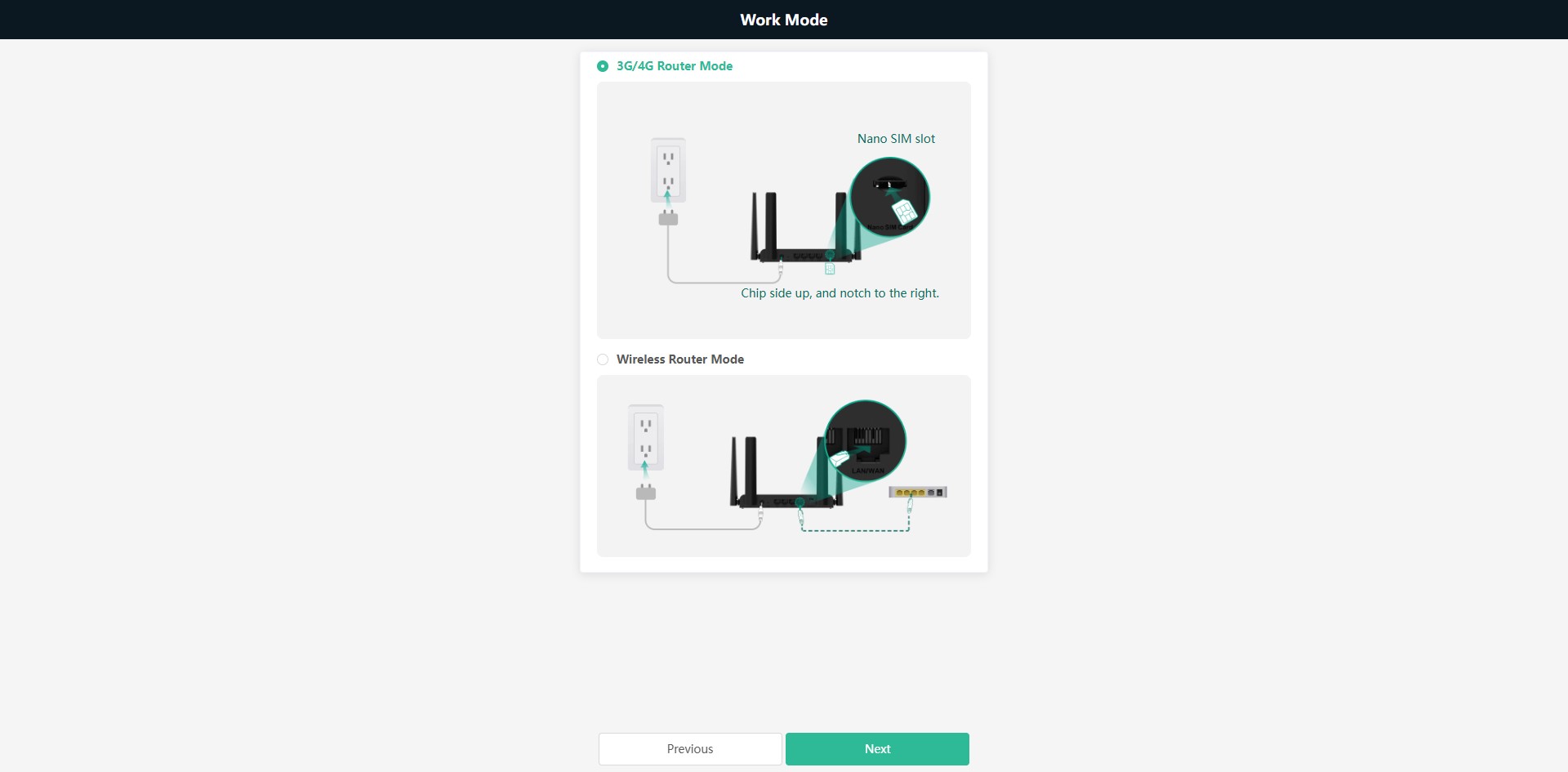
-
אישור מצב סלולרי בשלב זה יופיעו בפנינו נתוני הסלולר שנמשכו מהסים וסטטוס חיבור. נאשר את הבחירה בלחיצה על
"Next". ודאו כי מופיעה ההודעה"Your SIM card is configured correctly."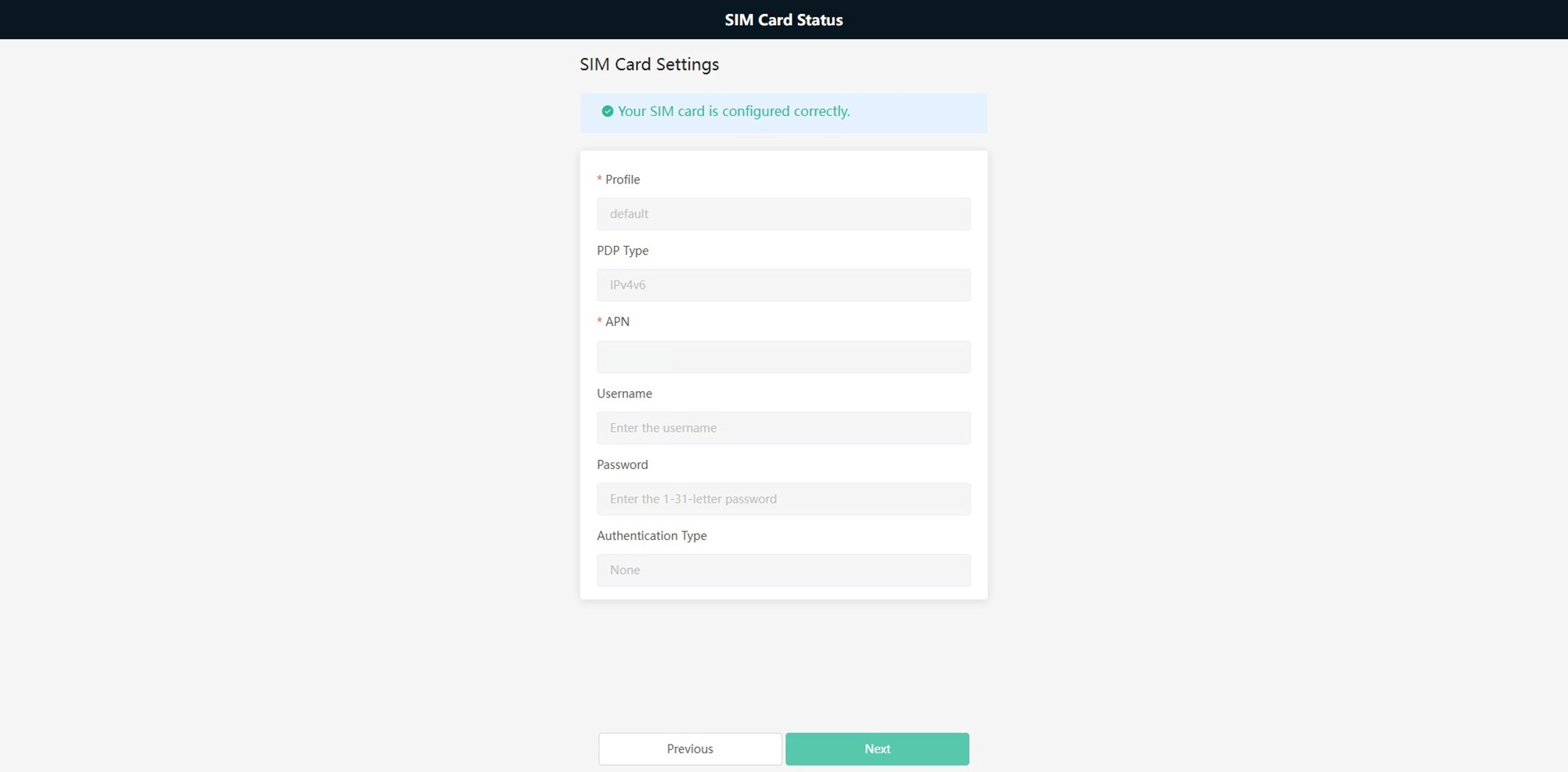
-
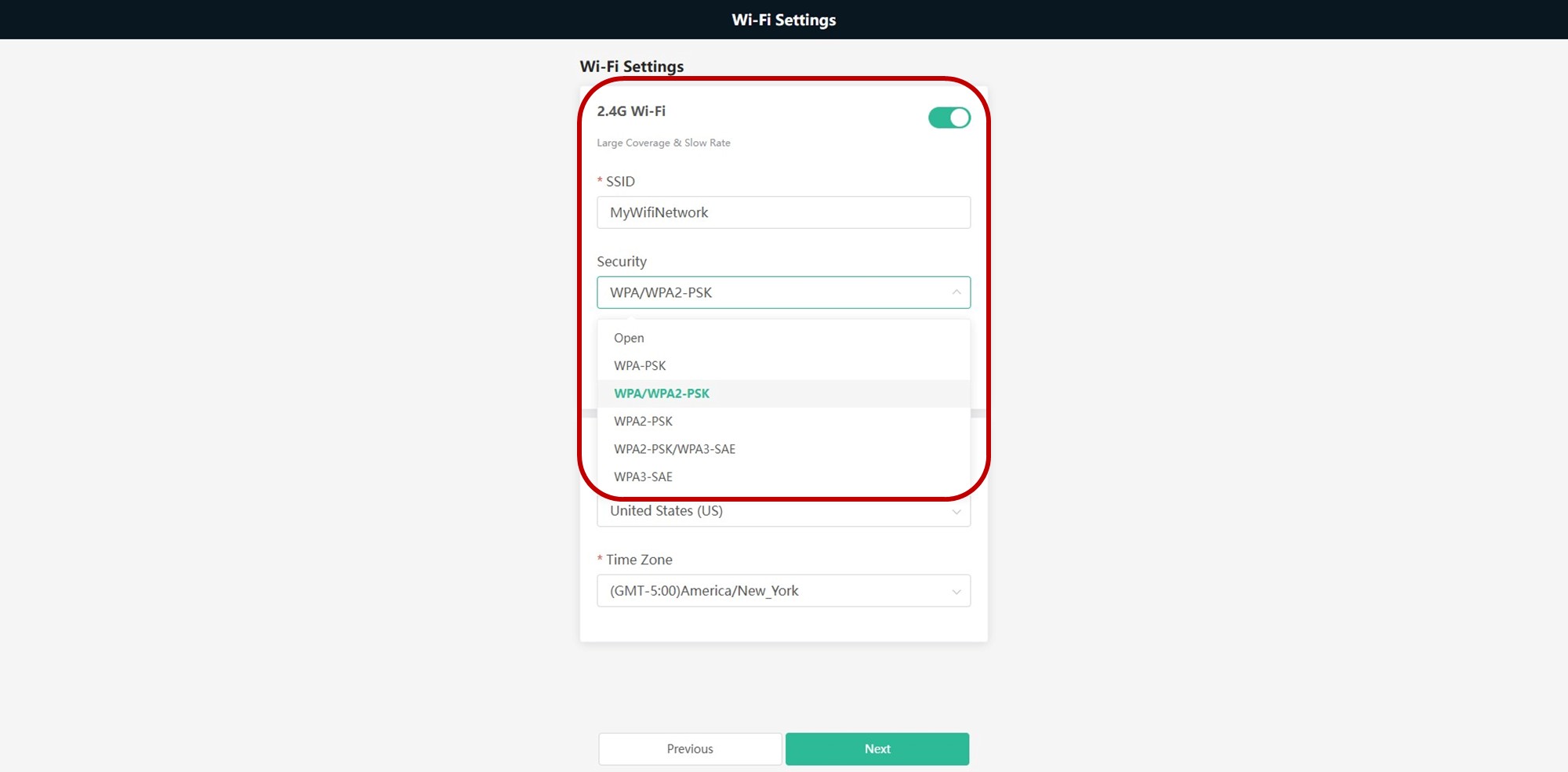
קביעת שם ה-Wi-Fi, סיסמה ושיטת האבטחה הקלידו את שם הרשת האלחוטית הרצוי עבורכם בשדה הריק (לדוגמה:
"MyWifiNetwork"). לחצו על השדה Security ובחרו את רמת ההצפנה והאבטחה הרצויה עבור הרשת שלכם בנוסף הקלד את סיסמת החיבור לרשת הרצויה.
-
הגדרות אזור וזמן בחרו בשדות המתאימים את המדינה שלכם (
Country) ואת אזור הזמן הרלוונטי (Time Zone).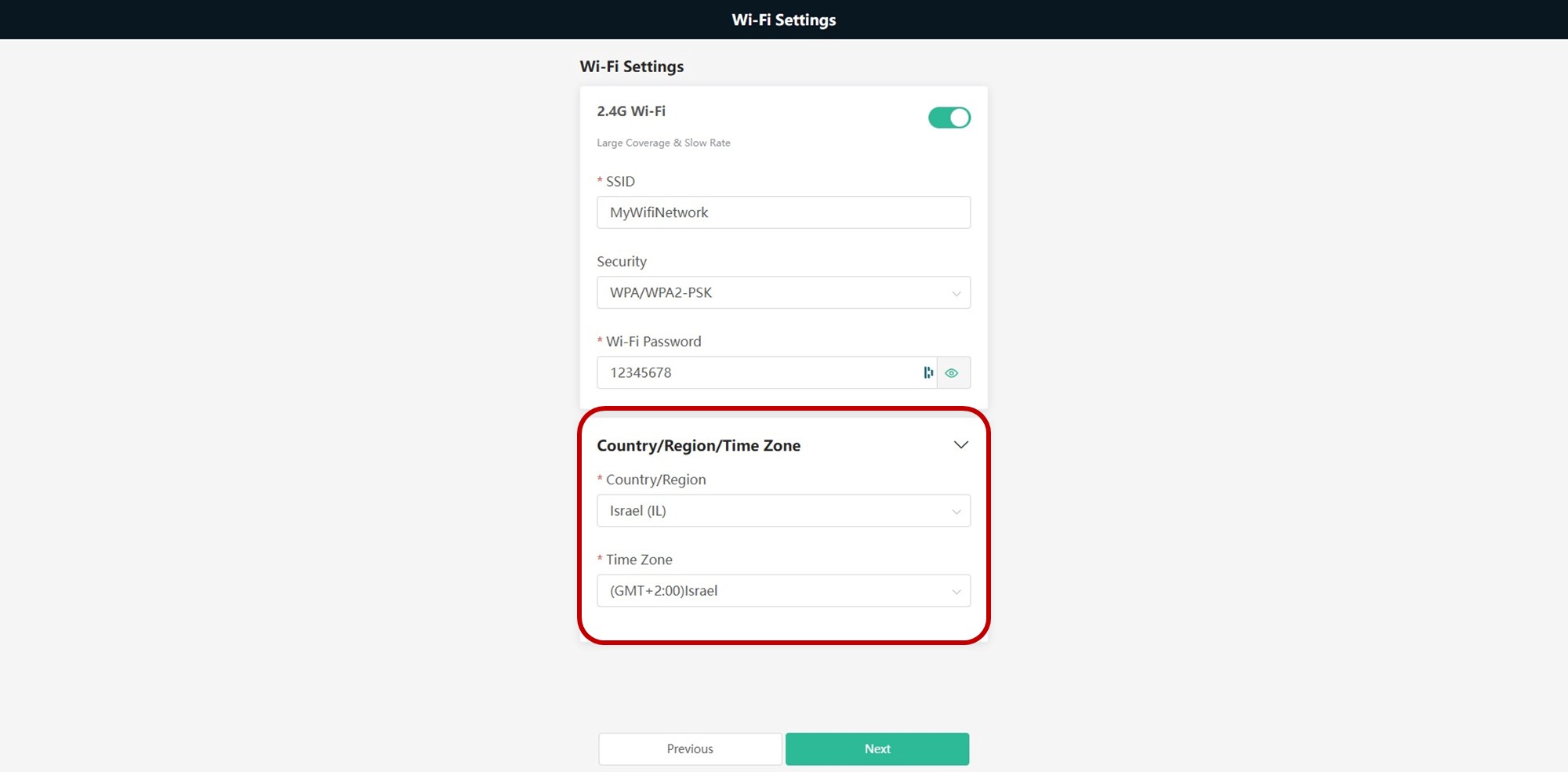
-
הגדרת רשת IoT (אופציונלי) בשלב זה המערכת תאפשר לכם ליצור רשת
Wifiנפרדת וייעודית עבור מכשירי בית חכם (IOT), או לחילופין לדלג על שלב זה (Skip).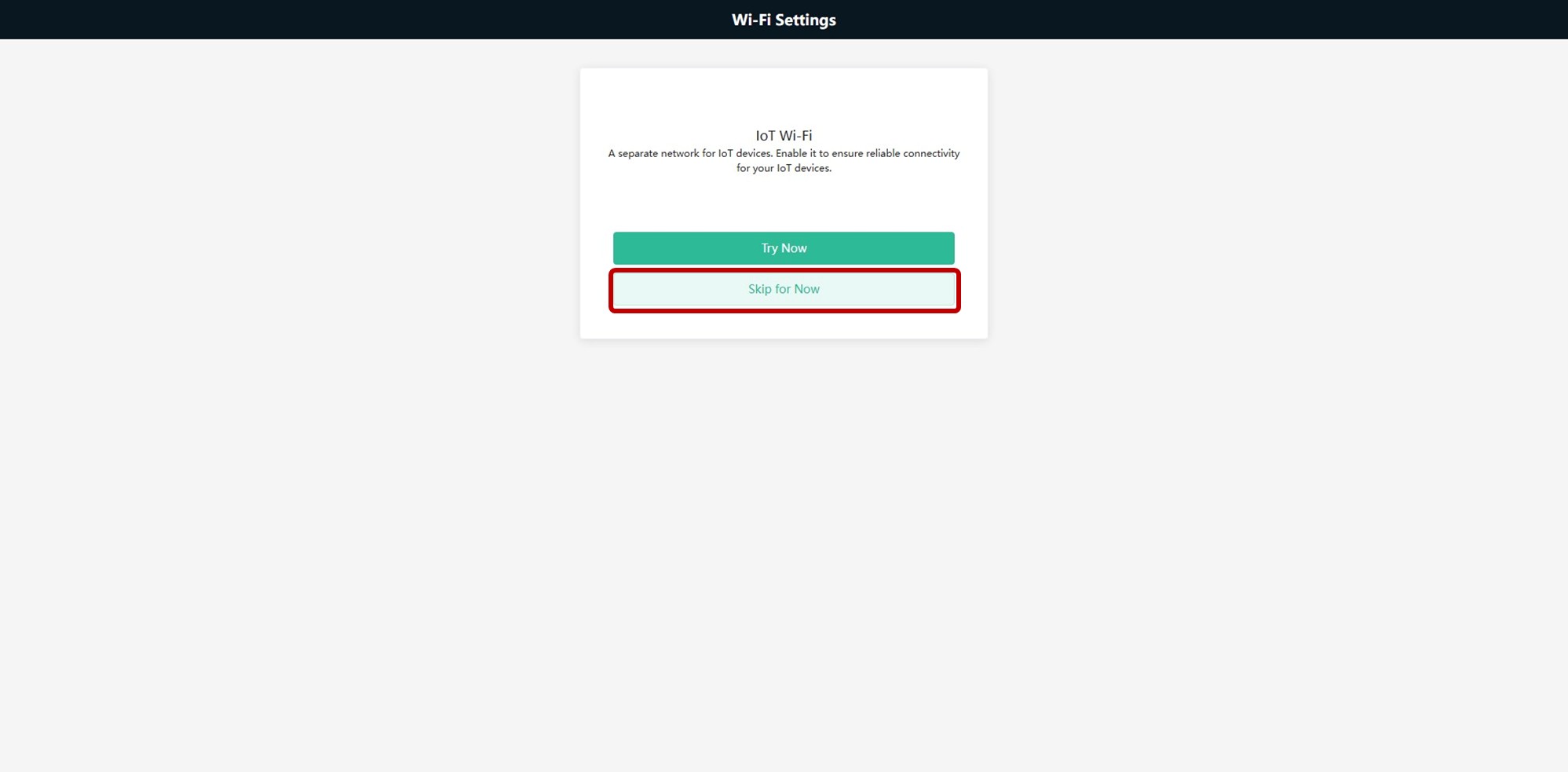
-
סיום ושמירה המתינו עד לסיום טעינת התהליך (
Wait until the process is done) ולאחר מכן לחצו על הלחצן"Finish".
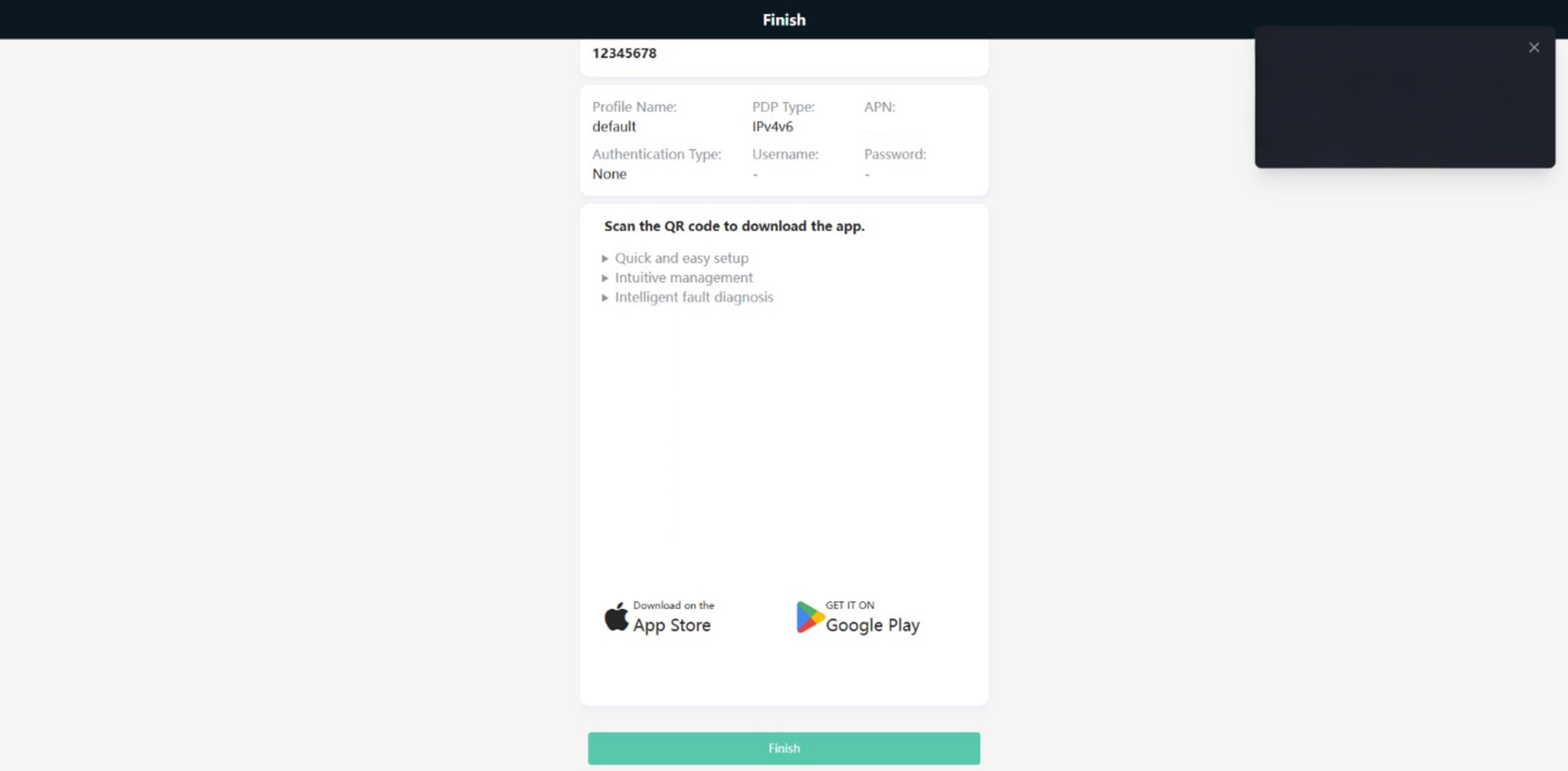
- התחברות סופית כעת, לאחר סיום הטעינה, המכשיר יבצע אתחול קצר, לאחר כ-2 דקות, תוכלו לגשת לתפריט הרשתות במכשירכם ולהתחבר לרשת האלחוטית החדשה שהגדרתם.
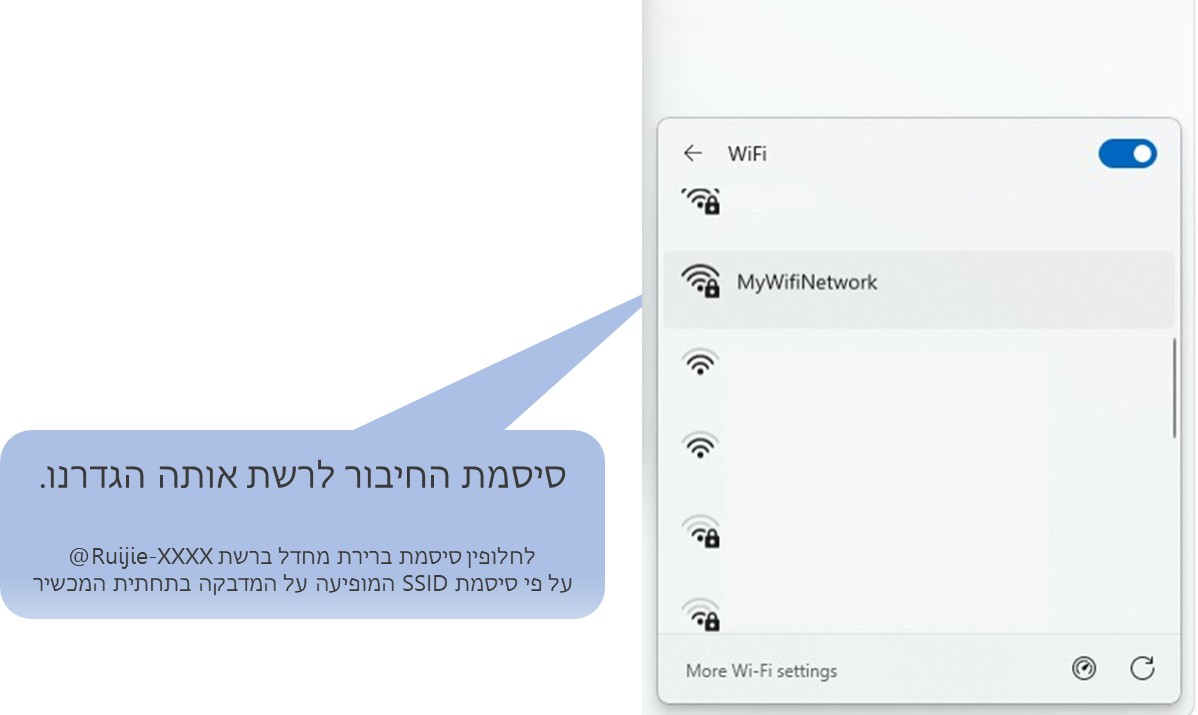
III. הגדרת גיבוי/פעיל (Primary/Secondary) - מנגנון Failover 🛡️
הנתב RG-EW300T תומך במנגנון Dual-WAN המאפשר לך להגדיר את החיבור הקווי (WAN) ואת החיבור הסלולרי (4G) כחיבור ראשי וגיבוי, בהתאמה. זה מבטיח שבמקרה של כשל באחת הרשתות, השנייה נכנסת לפעולה באופן אוטומטי.
❗ שימו לב לשימוש במגנון זה יש לעדכן את הראוטר לגרסה העדכנית ביותר
שלבי התצורה
- כניסה לממשק הניהול: היכנס לממשק הניהול של המכשיר דרך
192.168.110.1. - מעבר למצב Dual-WAN:
- בממשק הניהול, נווט אל More (נוסף).
- בממשק הרשת, העבר את מצב הרשת ל-Dual-WAN.
- הגדרת סים (4G):
- הגדר את פרטי APN שהתקבלו מספק הסלולר ולחץ על שמירה.
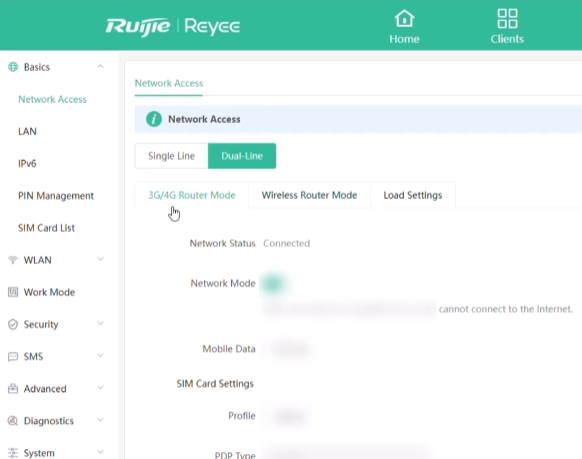
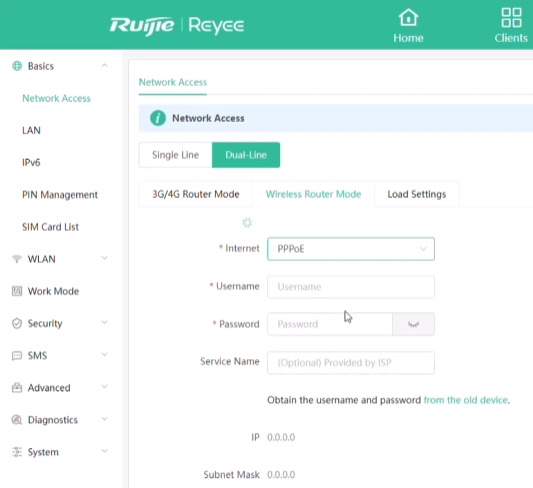
- הגדרת WAN (קווי)
- עבור ללשונית Wireless Router Mode ומלא את הפרטים מספק האינטרנט שלך (באמצעות PPOE או DHCP) ולחץ על שמירה.
- קביעת המנגנון (Failover):
- עבור ללשונית Load Settings.
- קבע איזו רשת תוגדר כרשת Primary (ראשית) ואיזו רשת תשמש כרשת Secondary (גיבוי).
- בסיום, לחץ על שמירה (Save).
כעת המכשיר מוגדר עם מנגנון כשל (Failover) - כאשר רשת אחת מפסיקה לפעול, הרשת השנייה נכנסת לפעולה באופן מיידי.
IV. משמעות נוריות LED
| LED | סטטוס | תיאור |
|---|---|---|
| Power (מתח) | דולק | המערכת מופעלת. |
| מהבהב | המערכת מאתחלת או שהקושחה משודרגת (אין לנתק מהחשמל). | |
| Wi-Fi | דולק/כבוי | ה-Wi-Fi מופעל או מושבת. |
| Internet (אינטרנט) | דולק/כבוי | שירות האינטרנט זמין או לא זמין. |
| Signal Strength (עוצמת אות) | דולק (פסים מוארים) | מציין את עוצמת האות הסלולרי (ככל שיותר פסים דולקים, האות חזק יותר). |
| כבוי | אין אות אינטרנט סלולרי. |
המלצה: לקבלת חיבור אינטרנט מיטבי, יש לוודא ש-3 או 4 פסים של נורית עוצמת האות דולקים. אם לא, מקם את הנתב מחדש במקום עם קליטה סלולרית טובה יותר.
V. שחזור הגדרות יצרן
כיצד לשחזר את הנתב להגדרות היצרן?
- השתמש בסיכה או חפץ דק כדי ללחוץ לחיצה ארוכה על כפתור Reset למשך 10 שניות עד שנורית Power תתחיל להבהב.
- שחרר את הכפתור.
- לאחר שנורית Power תדלק באופן קבוע, הנתב ישדר את ה-SSID @Ruijie-sXXXX, מה שמעיד על איפוס מוצלח.